Photoshop把照片制作成红外摄影效果图文详解
使用Adobe Camera Row打开图像
拿到原图首先用ACR打开,调整基本参数,提高亮度获取更多的暗部细节,加强清晰度使画面变得更加锐利 。
(1)Photoshop把照片制作成红外摄影效果图文详解
使用目标调整工具,有选择性地调整画面明暗对比,提升画面的通透感 。
(2)选择反向
然后点击打开图像,首先复制图层,”图层”-“新建”-“通过拷贝的图层” , 或用快捷键Ctrl + J 。接着使用快捷键Ctrl + I , 将照片进行反向 。
(3)调整通道混合器
选择”图层”-“新建调整图层”-“通道混合器” 。
Photoshop把照片制作成红外摄影效果图文详解
在通道混合器中,先将输出通道选为-红色,然后将红色拉到0 , 蓝色拉高 。
Photoshop把照片制作成红外摄影效果图文详解
然后选择输出通道-蓝色,进行相反操作,将红色拉高 , 蓝色拉到为0 。
Photoshop把照片制作成红外摄影效果图文详解
(4)色相和饱和度
这一步会根据你选择的照片而有不同的调整 。选择”图层”-“新建调整图层”-“色相/饱和度” 。选择”红色”通道,将饱和度降低到几乎为灰色 。接着,移动色相,直到看到一些黄色 。
Photoshop把照片制作成红外摄影效果图文详解
然后选择”蓝色通道” , 同样降低画面的饱和度 。
Photoshop把照片制作成红外摄影效果图文详解
(5)调整为黑白
选择”图层”-“新建调整图层”-“黑白” 。
Photoshop把照片制作成红外摄影效果图文详解
然后在右侧将色调调整为”红外线” 。
Photoshop把照片制作成红外摄影效果图文详解
(6)添加滤镜
先将我们创建的黑白图层转化为智能对象 。
Photoshop把照片制作成红外摄影效果图文详解
然后选择”滤镜”-“模糊”-“径向模糊”,
Photoshop把照片制作成红外摄影效果图文详解
自己调整合适的数值,为了是让画面看起来像是慢门拍摄,提升画面的时间感 。
Photoshop把照片制作成红外摄影效果图文详解
(7)橡皮擦工具
使用径向滤镜之后我们的画面整体都会变得模糊,但是我们想要的是前景清晰 , 后期模糊 。于是我们可以在黑白图层上添加蒙版 , 然后使用橡皮擦工具,调整合适的参数擦去前景 。
Photoshop把照片制作成红外摄影效果图文详解
最后我们再通过调整曲线 , 黑色色阶、白色色阶以及锐化来添加HDR效果,便大功告成了!虽然比不上直接用红外设备拍摄的照片,但是通过后期我们已经可以最大程度上的达到类似红外摄影的风格 。简单易学,轻松就能创作出不一样的风光作品,何乐而不为呢!
Photoshop把照片制作成红外摄影效果图文详解
Photoshop把照片制作成红外摄影效果图文详解
怎么用摄影软件,后期制作出红外摄影效果的照片?
红外摄影,效果图:
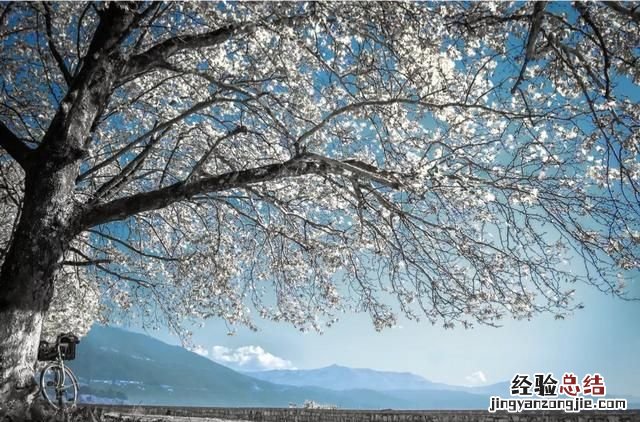
原图:

什么是红外摄影:
在生活摄影(非医学)中 , 常见的红外摄影,很多是在镜头前 , 加上红外滤镜,拍出的画面比较震撼,尤其拍摄风景 。常见的效果是 , 树叶会变得很亮,区别于一般的黑白,蓝天会更暗一些,照片层次更分明,很梦幻 。
用摄影修图软件,修出红外摄影效果的操作步骤:

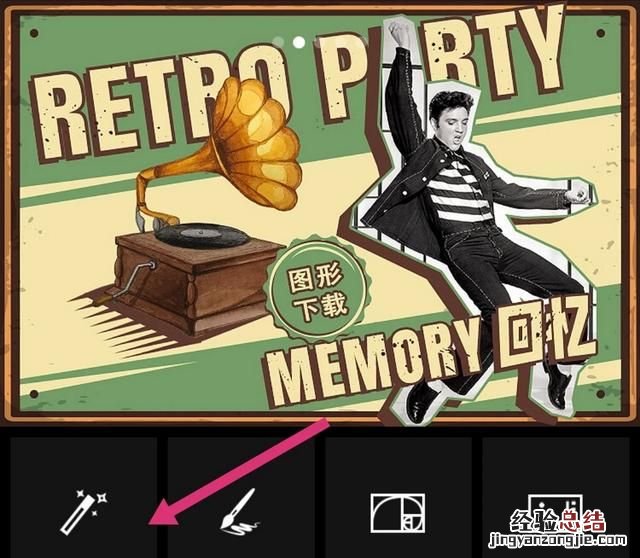
2、点击屏幕最下方的“效果”,在上一排的小图中,找到“单色”,选择单色中的M5,保留照片中的蓝色 。


3、再点击M5小图上的三个点 , 把程度调到75%,目的是保留一些其他颜色 。
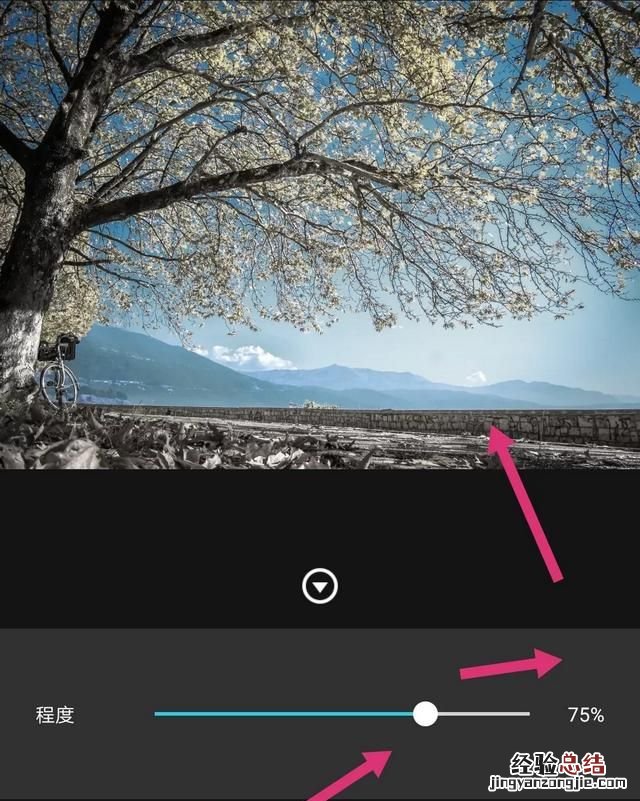
4、对其他色进行调节,点击页面最下方的“色相饱和度”:
(1)选择橙色:0,-100,51 。

(2)选择黄色:0,-100 , 100 。这两个步骤,是让照片中黄色叶子,更透明,更亮 。

(3)选择蓝色:0,14,21 。
适当提高蓝色的明度,让照片看起来更透一点 。

【如何用ps 把照片做出红外摄影效果】