现在使用手机拍照是一种流行 , 原因是方便 。所以手机修图也变得流行了,尤其是朋友圈的照片 , 几乎都是手机修过的 。
在手机中到底该如何进行修图呢?着的确是那些不会修图的人的一些痛处 。当然修图并不是直接把人修的谁都不认识,修图有修图的规则,修图要修的专业化 。我简单说几句吧,希望对你有帮助 。
首先手机修图得有一款好用的手机修图软件,现在移动设备中修图软件很多 , 各软件也是参差不齐,想使用专业一点的,我建议大家可以使用MIX,里面很多内容和参数都可以自己调整,完全根据自己的需求进行调整,不是纯模式化的修图,千篇一律 。
修图中对于各个内容的处理和调整是关键,这也要求你对修图有一定的基础,不然你根本不知道哪个项该如何修,修到什么程度 。
高光,是画面中最亮的部分,但是高光不等于纯白,尤其是不等于大面积纯白 。所以在修图中高光应该带有一定的细节和色彩,尽量减少高光的亮度及面积,所以当画面中高光过亮的时候要减少高光;同时高光也是提高立体感的一个关键,也不能没有高光,如果高光部分过于暗淡,那就需要提亮高光,但是不能提成纯白 。
对比度 , 是体现画面清晰效果及层次的内容,对比要明显但是不能过分,黑白灰层次应该明确,不能跨度太大,当画面中缺少灰色过度层次的时候对比度就过了,就需要减少对比度 。反之当画面灰色过多,一片雾气感,就需要增强对比度 。
阴影 , 是画面中增添分量感及厚重感的部分,画面中必须要有暗部重色 。但是这个阴影的暗部重色并不是纯黑 , 里面是应该存在细节的 。如果暗部过于浅,那画面会有种轻飘的感觉,没有厚重感,失去重力效果 。当然重色成了纯黑 , 画面过于沉重,也会失去细节 。
亮度,也就是说的整个画面的明暗效果,这个具体要看画面的影调 , 如果整个画面属于暗调的,就不需要太亮处理,只要对比细节层次可以就足够 。如果画面属于高调,那还是亮度高一些,但是要注意每个细节,尤其是亮部区域的细节 。
除了这些还得把握住颜色的变化,修图包括了影调修饰和色调处理,两者结合才会出现好的作品 。
其实无论是手机修图还是电脑修图,这些都是一样的控制 。因为所有修图的原理都是想通的,因此你再修图的过程中一定要先分析好照片 , 根据照片的感觉去修图,不同照片具体的修饰方式和修饰参数不同 。切莫千篇一律,这样就违背了修图的初衷,不忘初心,说的就是修图在保证原图基础之上去对照片进行美化,尽量完美 。
前几天正好我给孩子修了一张图,你可以参考一下整个修图的过程 。
修饰之前先看一下我修好的效果吧,对比一下是不是萌翻了?
原图

效果

01.软件下载安装后,直接打开软件,点击界面中的第一个编辑标志,就是那个魔法棒的图标 。点进去就是照片浏览,选择一张你想要调整的娃娃照,我已经选好了 。

02.选好照片以后就可以进行编辑了,我先对构图做个调整,点击下方的裁剪,进入构图界面 。我调整了一下水平校准 , 适当裁切了一些背景,手指直接滑动边框就可以改变构图 。

03.点击下方的编辑工具箱进入照片的细节编辑,首先是曝光的处理,根据自己照片的变化适当调整 , 我将照片提亮了一些 。

04.对比度的调整是为了增强画面的反差,也是一种增强清晰度的方法 。适当增加对比度,不要太过,注意暗部细节 。

05.一般拍照的时候如果光强高光会很耀眼 , 此时可以对高光减弱处理,让画面变得柔和细腻 。

【如何使用手机软件修图】
06.接着调整阴影,阴影其实就是对暗部做的一个细节调整,尽量让暗部能看到一些内容,不能成为死黑 。

07.细节的调整不能忽视,这一步很重要,增强细节可以对图像的层次进行清晰处理 。但是不能太过 , 毕竟是娃娃照,不是大爷照!

08.饱和度适当减少一些吧,我不太喜欢特别鲜艳的色彩 。

09.自然饱和度也适当调整一下 , 目的是让画面色彩更柔和 。最后先大范围左右滑动观察变化,最终确定调整程度 。

10.给照片添加个暗角 , 这样照片的层次会显得更明显点,人物会突出 。

11.为了让人物更突出,中心亮度需要增强提亮 。

12.虽然娃娃皮肤已经很不错了,也需要柔肤处理一下 。

13.我喜欢稍微偏暖一些,所以色调上加点红处理 。

14.在界面下方选择虚化,选中第一个圆形虚化,可以用两个手指调整虚化的范围及不虚化的位置 。

15.进入曲线,这里的曲线其实和PS里的曲线是一样的道理 。先对白色也就是整体的亮度进行调整 , 亮部再次提亮,显得那么通透 。

16.选中红色 , 对底部向右调整,增强暗部的青色 。

17.选中绿色,底部和顶部反向调整,其结果是暗部加了洋红,亮部加了淡绿 。

18.蓝色也调整一下,底部向上 , 为了给暗部增加蓝色 。顶部向下,给亮部增加点黄色 。

19.进入饱和度改变一下红色橙色的饱和度,根据个人喜好进行调整 。

20.如果色彩还是不满意,也可以尝试一下色彩平衡,对各个色彩做一下详细处理 。
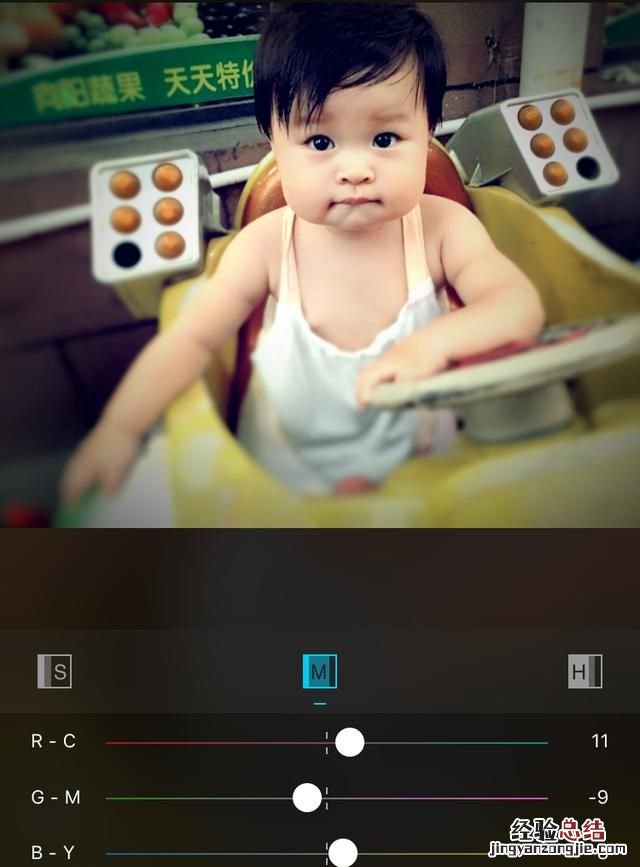
21.如果到此觉得满意了,在右上角点三个白点的部分,弹出菜单,可以进行保存 。
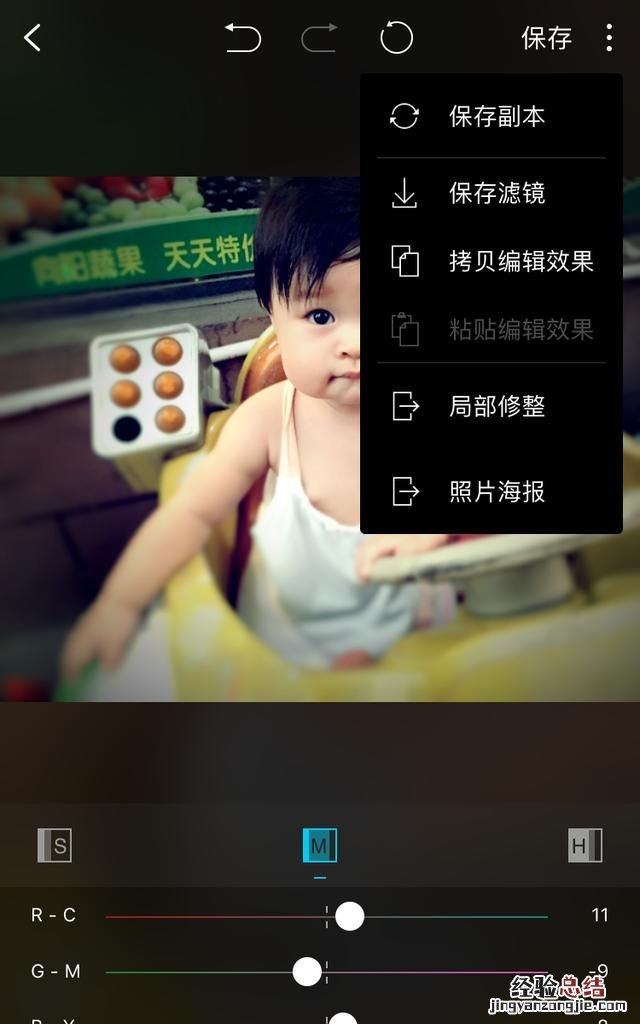
22.照片保存好了,记得再次点三个小白点 , 弹出菜单后选择保存滤镜 。就是把你调整的这张照片的所有步骤和参数存储,这样同系列的可以直接应用了 , 不需要再次调整 。输入一个滤镜名称,点击保存 。

23.最后保存的效果就是这样的 , 是不是好看多了?

如果有同系列的就可以直接打开后运用自定义滤镜了,很快捷,下面两张就是直接用滤镜调整的,保持了色调的一致性 。