问题一:错误代码0x800F0922
原因 1 :无法连接微软Windows更新服务器 。
解决方法:排查网络连接 。如网络连接正常,看解决方法二 。
原因 2 :系统保留分区剩余空间不足 。

解决方法:为系统保留分区扩容,操作方法和工具参照Win10分区教程相关内容 。
问题二:无法安装Windows更新,错误代码0x80245006等

https://www.windows10.pro/repair-windows-update/
) 。
问题三:无法下载Windows更新 , 错误代码0x80190001等 。
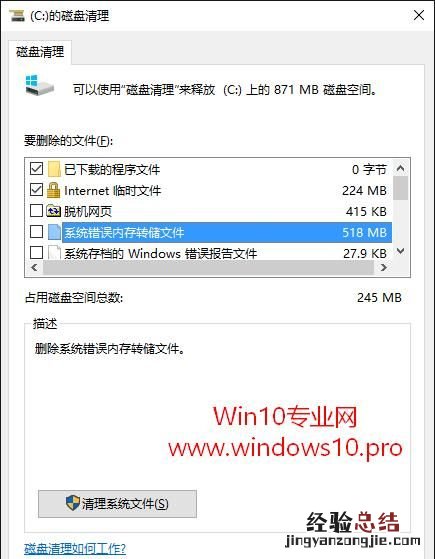
解决方法:运行磁盘清理工具清理C盘(系统盘),点击“清理系统文件”,扫描后选择“Windows更新清理”或“以前的Windows安装”等文件删除 。
清理系统盘后重新通过“Windows更新”检查、下载更新 。
问题四:存储空间不足,错误代码0x80070070等 。
原因:如果系统盘存储空间不足就会导致Windows更新安装失败,会提示以下错误代码:
- 0x80070070-0x50011
- 0x80070070-0x50012
- 0x80070070-0x60000
- 0x80070070
- 0x80070008
问题五:Windows更新安装失败,错误代码0x80073712 。
解决方法:这是由于“临时Windows安装文件”缺失或损坏造成的,运行磁盘清理工具清理C盘(系统盘)系统文件中的“临时Windows安装文件” 。然后重新进入“设置 – 更新和安全 – Windows更新”检查下载安装Windows更新 。
问题六:Windows更新失败,错误代码0x800F0923 。
原因:某些应用程序(杀毒软件等)或者驱动程序(显卡驱动等)阻止更新造成的 。

解决方法:运行Media Creation Tool升级系统,该工具会检测到导致Windows更新安装失败的应用程序或驱动程序 。

然后进入“设置 – 应用 – 应用和功能”卸载相关的应用程序,或打开“设备管理器”卸载相关的驱动程序 。等Windows更新完成后再重新安装相关应用程序或驱动程序 。
问题七:Windows更新失败,错误代码0xC1900101 。
可能出现的详细错误代码如下:
- 0xC1900101-0x20004
- 0xC1900101-0x2000c
- 0xC1900101-0x20017
- 0xC1900101-0x30018
- 0xC1900101-0x3000D
- 0xC1900101-0x4000D
- 0xC1900101-0x40017
解决方法:有可能是打印机、扫描仪、U盘/移动硬盘、蓝牙设备等周边设备引起,建议Windows更新前断开与这些设备的连接 。然后打开“设备管理器” , 看有没有设备带黄色叹号 。如果有,更新该设备的驱动程序;如果问题依旧,卸载该设备,待Windows更新完成后再重新安装 。
原因 2 :存储空间不足也可能会提示0xC1900101错误
解决方法:运行磁盘清理工具,不再赘述 。
原因 3 :系统文件缺失或损坏
解决方法:运行“sfc /scannow”命令扫描修复系统文件 。
问题八:Windows更新失败,错误代码0xC1900200-0x20008或0xC1900202-0x20008
解决方法:这是由于你的电脑配置低于Win10最低硬件配置要求,需要升级电脑配置 。
问题九:Windows更新失败,错误代码0xC1900208-0x4000C 。
解决方法:杀毒软件或某些老旧的应用程序可导致该问题,请卸载这些软件后重新尝试Windows更新 。
问题十: “配置Windows更新失败 , 正在还原更改”或“我们无法完成更新安装,正在撤销更改”
解决方法:静待系统还原更改或撤销更改完成,然后重新进入“设置 – 更新和安全 – Windows更新”检查下载安装更新 。如果问题依旧,可使用“Media Creation Tool”创建U盘安装介质或下载ISO镜像进行全新安装 。
《Win10开机总是提示“配置Windows更新失败,正在还原更改” 》
https://www.windows10.pro/configuring-windows-update-fails-reverting-changes/
《Win10无法安装更新,提示“我们无法完成更新安装,正在撤销更改” 》
【win10更新失败的解决方法 win10更新失败怎么办】
https://www.windows10.pro/win10-th2-1511-october-update-kb3116908-0x80070570/