现在固态硬盘和机械硬盘组合 , 已经成了很主流的一种搭配,这两个硬盘在组合过程中,如何安装呢,这里我简单的讲一下吧;
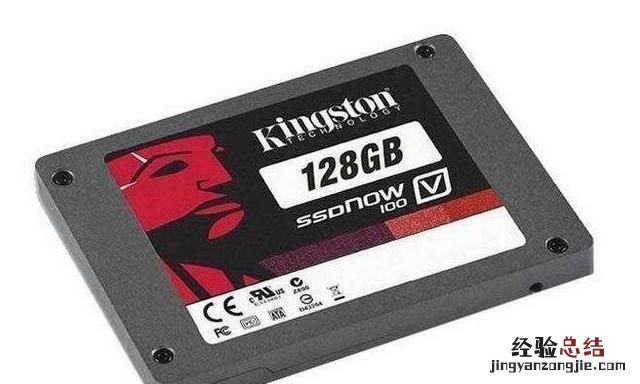
如果需要同时使用固态硬盘和机械硬盘,那么建议固态硬盘仅用作系统盘,并且把一些应用程序放在固态硬盘中 , 可以加快程序的启动速度 。
而机械硬盘则作为资料存储使用 , 可以根据自己的使用情况,做逻辑分区就可以,不需要做引导分区 。
首先,选择固态硬盘,因为是用作安装系统和一些应用程序,包括一些大型游戏,所以固体硬盘可以选择120G , 或者240G左右的,我的使用习惯是,只是把固态硬盘分成一个主分区就可以了 。
然后在不挂机械硬盘的情况下,直接给固态硬盘做系统,系统安装可以使用U盘PE系统下完成分区和格式化 。一定要注意 , 固态硬盘在分区的时候,注意4K对其扇区操作 。不然不仅性能无法达到应有的效果,而且硬盘寿命也会有影响 。
【固态硬盘和机械硬盘哪个装系统好】
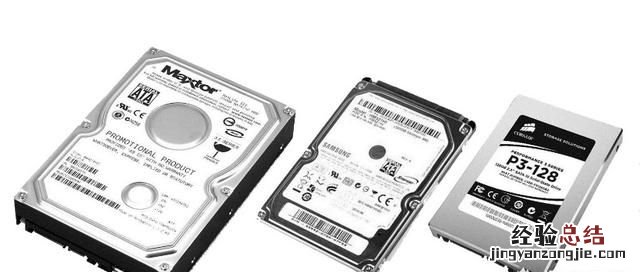
其次就是安装机械硬盘,装上机械硬盘后,在PE系统下给机械硬盘格式化,分区引人而已 , 也根绝容量而定 。我个人喜欢把机械硬盘分2-3个分区,2个分区小一点,一个大一点 。
如1T硬盘,可以分2个200G的分区,做一些资料之类的使用,而一个大的分区 , 作为一些媒体资料,如电影,电视剧等比较大的视频音频文件,因为本身容量大,不宜过多分散的保存 。所以适合单独一个大分区 。
而分区的软件 , 大家可以用这款名叫DiskGenius软件,软件使用起来也比较简单,

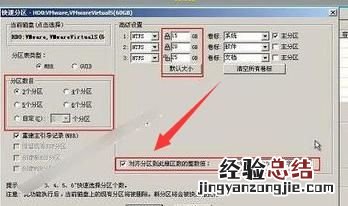
进入软件后,有快速分区选项,可以直接用这个进行分区 。
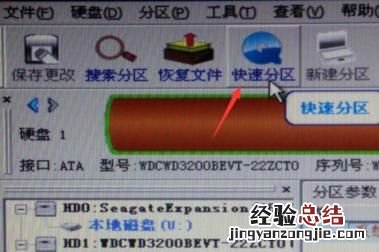
快速分区下,一定要注意 , 格式化的时候,勾选下方4K对齐的 。不然固态硬盘的速度会有影响 。
没啥区别,首先,个人建议,固态不要分区!不要分区!不要分区!
如果安装win7以下的系统,注意分区表采用mbr(传统引导)就行,win10建议GPT(支持uefi快速启动)
格式化的时候注意4K对齐就行了
安装系统方面有多个方式
1 , 下载系统镜像,建议不要在xx之家、大x菜 , 之类的系统聚合类网站下载,推荐去
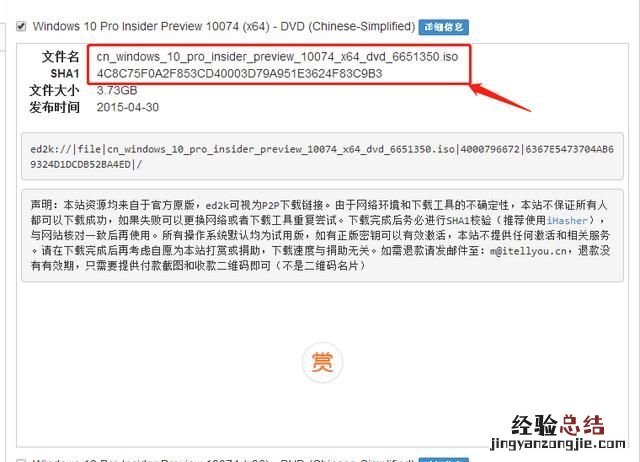
***/,微软历史系统镜像都能找的到

此处敲黑板 , 而且是干净,纯净,绝对干净,因为是微软发布的母盘,下载好你中意的系统镜像之后,别忘了一件事,校验sha1校验码是否一致
下载安装软碟通
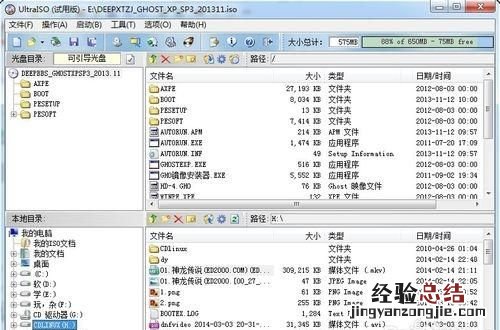
- 打开软件,文件->打开,打开刚才下载好的iso镜像
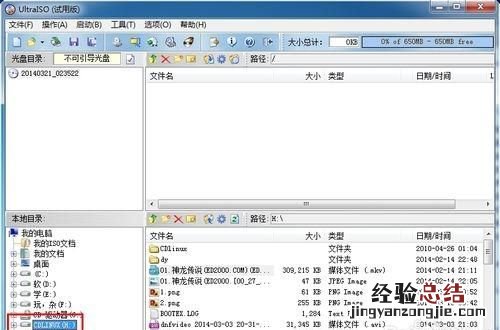
- 2然后选择我们的U盘
- 3然后点击启动->写入硬盘映像
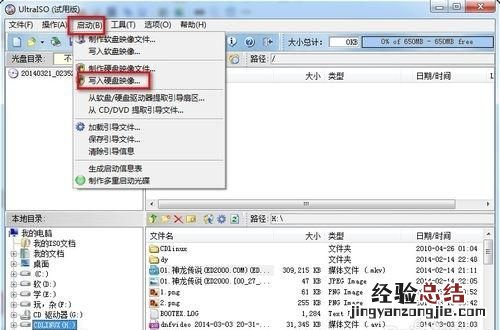
- 4写入方式有zip和hdd两种 , 一般我们选择hdd或hdd+,选择了写入方式之后要先格式化,格式化完毕之后点击写入等待写入完毕即可
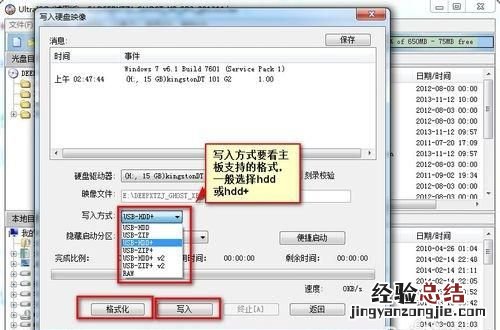
- 5选择好写入方式直接写入即可完成U盘启动盘的制作