
具体步骤:
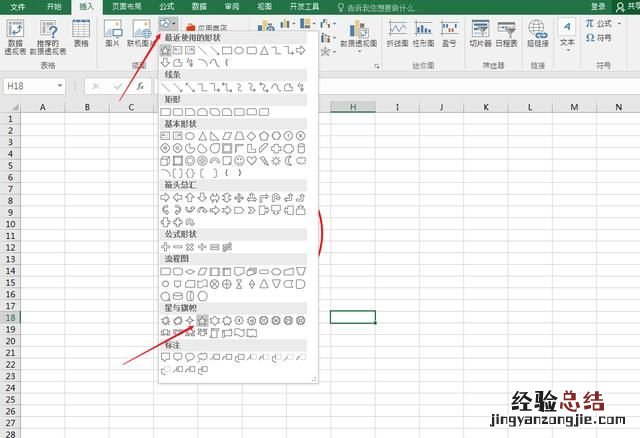
Step1:插入椭圆型; 【插入】-【选择椭圆】-【按住Shift拖动】,选择【设置形状格式】设置无填充 。
Step2:添加字体;
Step3:设置效果;【格式】-【文字效果】-【转换】 。添加五角星形状,设置效果。
具体来看看视频讲解吧!
在Excel表格中,如何制作公章?Excel中包含图形、文本框,这些为制作电子公章提供有效支撑,下面就来介绍下具体操作 。
第一步,制作一个圆形:点击【插入】-【插图】-【形状】,选择基本形状中的椭圆,长按【Shift+椭圆】,能够画出一个正圆形;

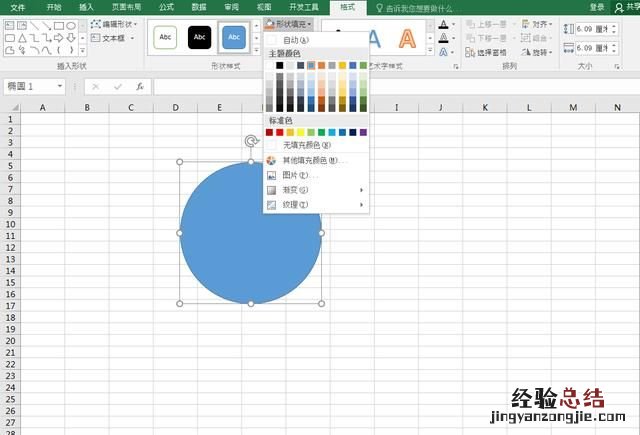
第二步 , 修改图形填充色:选中圆形,点击【格式】-【形状样式】-【形状填充】,选择【无填充颜色】;
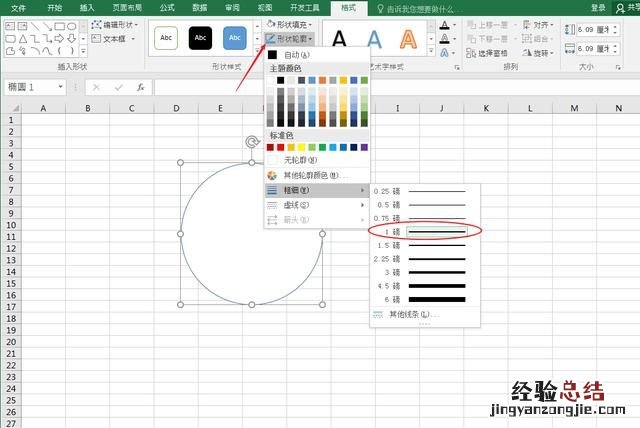
第三步,修改图形边框样式:选中圆形,点击【格式】-【形状样式】-【形状轮廓】,修改填充颜色为红色,修改轮廓粗细为1磅;
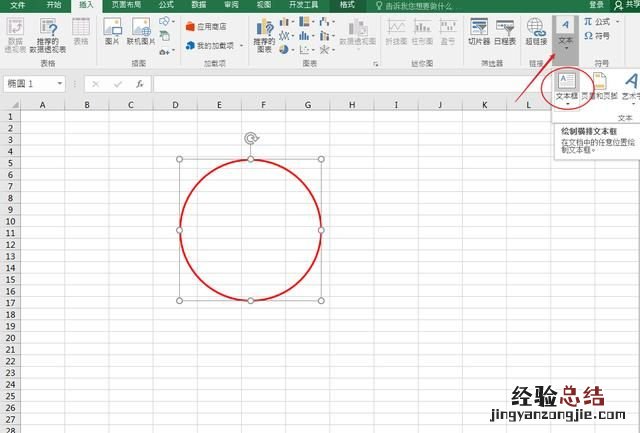
第四步 , 输入公章文字:点击【插入】-【文本】,选择【文本框】,在文本框中输入公章文字;
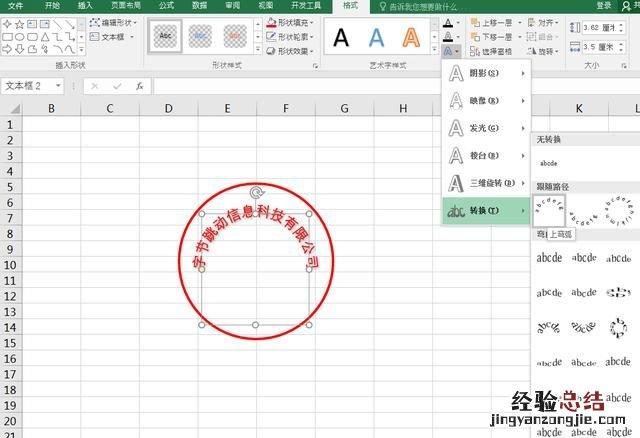
第五步,修改文本样式:选中文本,点击【开始】-【字体】,修改字体颜色为红色;然后选中文字 , 点击【格式】-【艺术字样式】-【文字效果】-【转换】,选择【跟随路径】下的【上弯弧】;
第六步,制作一个五角星:点击【插入】-【插图】-【形状】,选择基本形状中的五角星,长按【Shift+五角星】,能够画出一个五角星;
制作完毕的电子印章效果如下所示,大家可以根据自己的需求再进行细微调节,这里就不赘述了 。

【在excel表格中如何制作公章】
在Excel表格中如何制作公章介绍完毕,大家在操作过程中遇到其他问题时,可以随时与我沟通~















