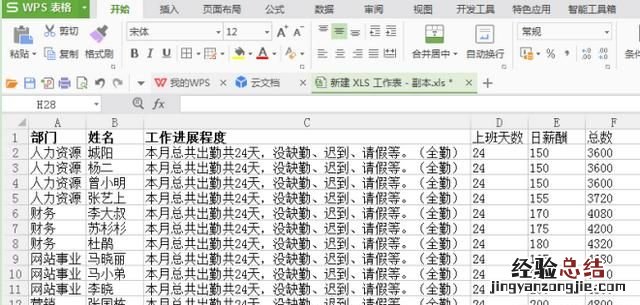
在处理Excel单元格数据时,经常需要使用排序功能,即数据按照某个或者多个字段重新排列,那么如何将文档按照不同条件进行数据排序呢?下面就给大家介绍下具体操作 。
一、单条件排序
1,按照数值大小排序:

2,按照笔划顺序排序:
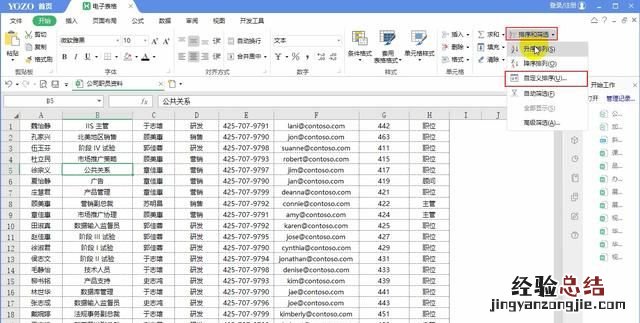
② 在弹出框中选择主要关键词为【姓名】,点击【选项】,在【排序选项】中选择方法为【笔画排序】并确定,设置次序为【升序】 。

二、多条件排序
以按照G列数值大小以及A列姓名笔画顺序排列:

② 在弹出框中先设置主要关键字为【列G】,排序依据为【数值】,次序为【降序】;

③ 点击【添加条件】,设置次要关键字为【列A】 , 点击【选项】选择其中的笔画排序,并设置排序依据为【数值】,次序为【降序】 。
【excel表格如何自动排序,excel表格如何自动排序填充空白】

好啦 , 两种不同情况的排序操作介绍完毕,感谢观看 , 如在操作过程中遇到任何问题,欢迎随时与我沟通~
Excel表格怎样排序?对于Excel 来说,排序是一种常规性的操作,而且在非常多的场合中需要用到,但作为新手小白,应该怎么Excel表格排序呢?其实并不难,几个步骤就可以轻松上手,下面我们来学习学习吧!
第一步:打开我们所需要用到的文档Excel表格的页面,如图所示↓↓↓
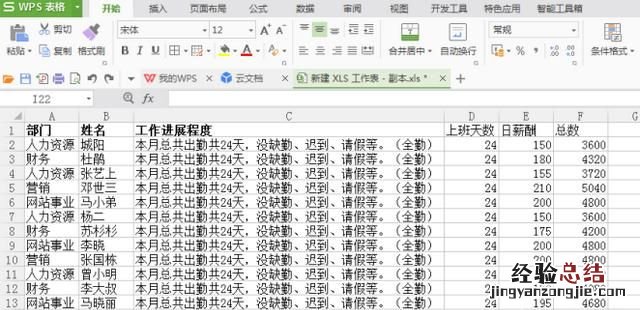
第二步:框选出我们需要排序的内容,我们这里以总数为排序,如下图所示↓↓↓

第三步:点击顶部菜单栏,选择 数据。
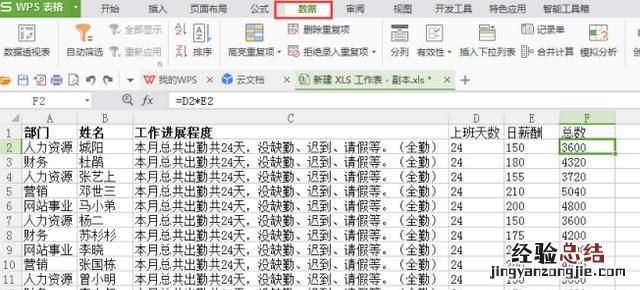
第四步:点击功能区中的 “排序” 。

第五步:点击“排序”后,出现对话框,我们选择升序 。

第六步:选择扩展选定区域,并按排序 , 最后确定 。

第七步:排序结果马上就出来了 。当然我们还可以自定义排序,在自定义排序功能中添加两个排序条件,次要关键字等就可以了 。