【ps2020证件照换底色 怎么用ps更换证件照底色】
对PS新人来说很多时候想要学习证件照换底色,但是繁杂的过程对初学者来说望而止步,然而photoshop很人性化的,作为功能强大的PS , 他自带的图片颜色替换在纯色背景中是非常试用的!喜欢的朋友可以关注小编,小编头条号专门做教程类的哦!
今天给大家介绍的方法就是使用颜色替换更换证件照背景,达到简单无需抠图的目的!
步骤1.将图片用PS打开后,我们复制一层背景图层(无论做什么图都要先复制背景图层)
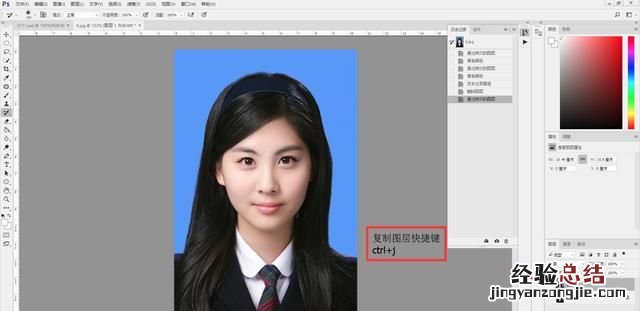
步骤2.然后我们在菜单栏【图像】中选择【调整】-【替换颜色】

步骤3.在出现的替换颜色工作界面点击【吸管工具】然后点击背景图层

步骤4.然后在结果单击选择背景色

步骤5.然后设置属性

步骤6.点击确定后得到红色底色证件照

蓝色换白色方式一样,但是需要调整步骤5的属性
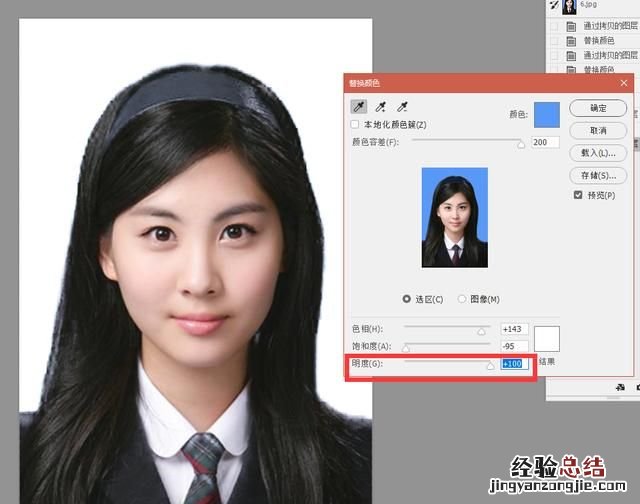
同时大家看到人物也有了变化,我们再使用【历史画笔工具对人物进行涂抹】
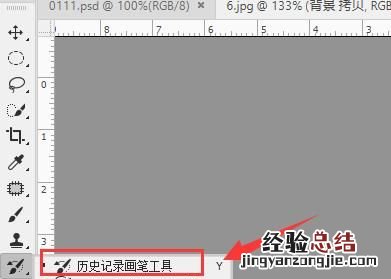
使用硬度为100%的画笔涂抹人物

涂抹完成后就得到白底证件照

1.用“美图秀秀”打开一张图片,单击右上角的“抠图”并选择“自动抠图”功能,如图4所示 。

图4
2.软件会自动进入“自动抠图”界面,选择“抠前景”笔在需要的人物画面上涂抹即可(如果发生错误可以用“删背景”笔涂抹错误部分即可) 。完成后单击“完成抠图”,如图5所示 。
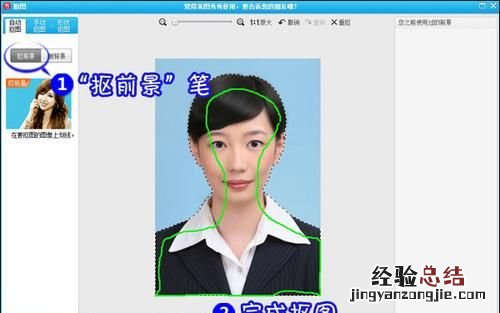
图5
3.单击“完成抠图”后会自动进入抠图换背景界面,单击“背景设置”并选择颜色背景,然后选择颜色背景的颜色并输入需要的背景大小 。如图6所示 。

图6
4.最后通过拖动“调节框”将前景放置在适当的位置上即可,如图7所示 。

图7
简单几步就完成了,如果你也有替换证件照背景色的需求,且不太精通PS软件的话 , 今天这个教程就相当实用,赶快下载“美图秀秀”,说不定就能帮你解决一时之急用!
其实不需要ps也能更换证件照底色,毕竟ps不是每个人都会的,使用智能证件照相机的话每个人都能更换证件照底色啦!
下面来给大家介绍一下具体的操作步骤!
第一步:想要给自己的证件照更换底色,我们需要使用一个软件:在手机应用商店搜索智能证件照相机把它安装到手机上就好!

第二步:打开智能证件照相机然后我们就会看到下图所示的界面,根据自己证件照的类型来选择相对应的!

第三步:然后我们需要将自己的证件照导入进去 , 点击相册这个选项,选择需要更换背景色的证件照,然后在下图中有一个背景颜色选择项,选择我们需要替换的颜色即可!
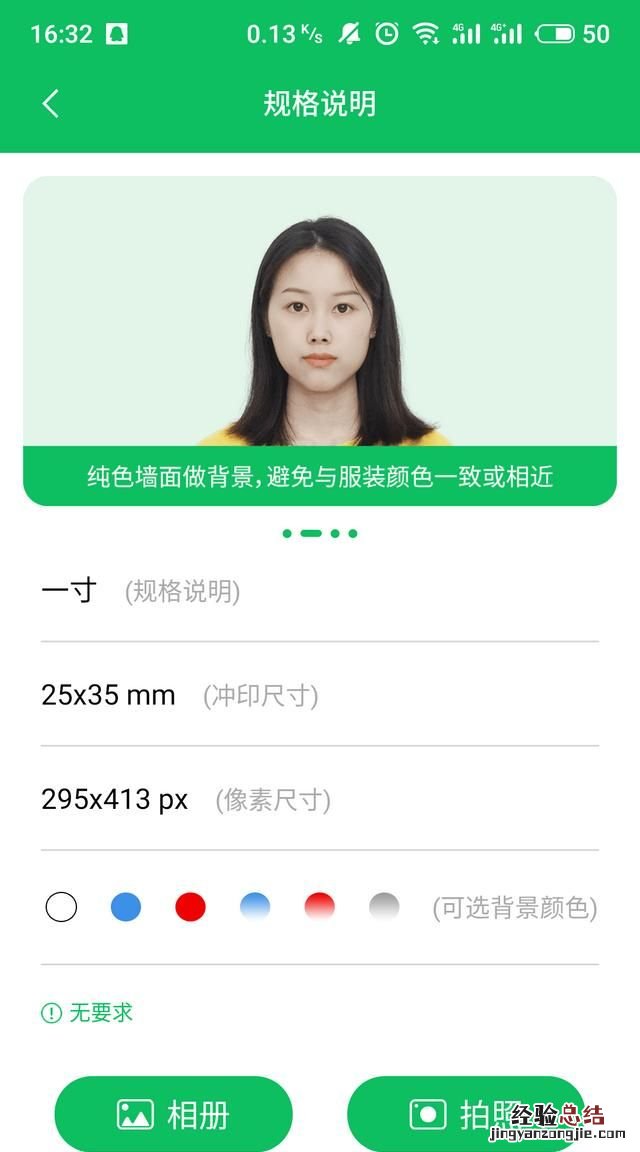
第四步:然后智能证件照相机就会对我们的照片进行处理制作,我们只需要的等待一下就好!
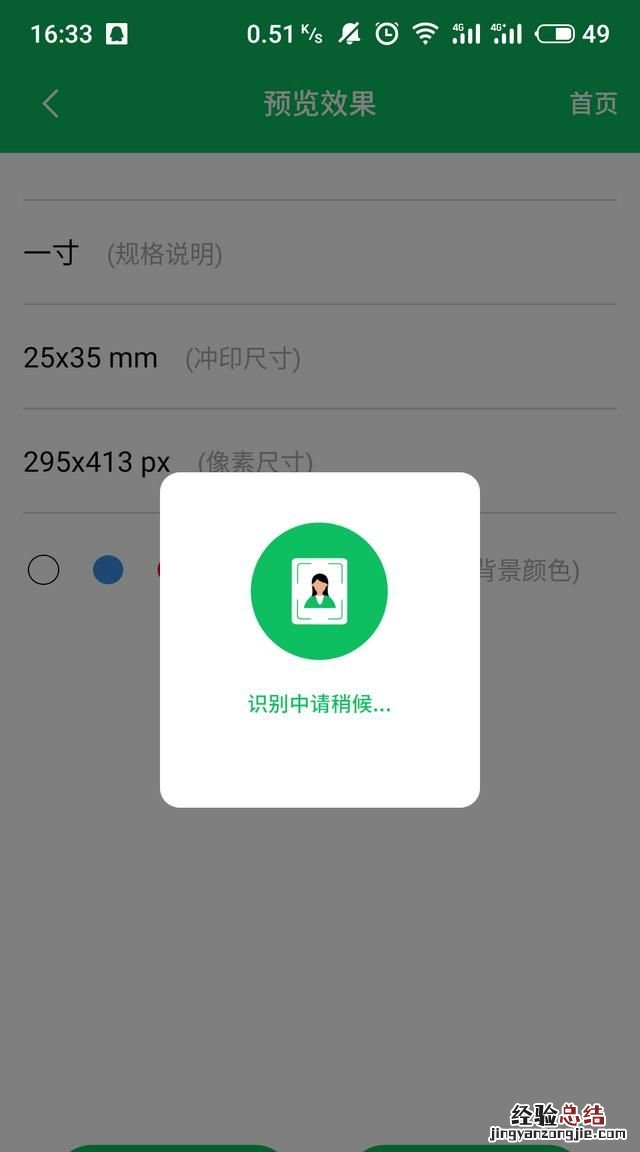
第五步:等到证件照制作完成好以后我们点击保存到手机上即可,如下图所示,证件照的背景色就已经更换完成啦!
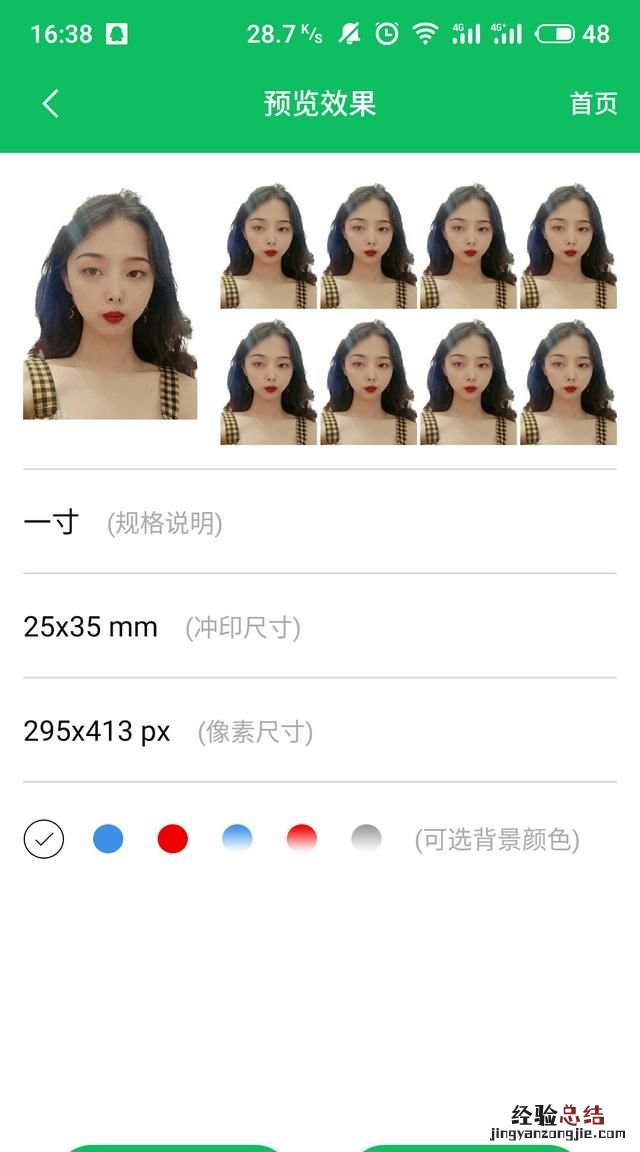
想要给自己证件照更换背景色,小伙伴们一定要学会使用这个方法哦!