方法一:使用win10系统自带的Xbox录屏功能
【如何录制软件操作】
这是微软官方应对越来越多用户玩电脑游戏而推出的游戏录制功能,也可录制应用界面操作 。打开某个应用,使用快捷键 Windows+G,调出录屏界面,如下图所示 。点击圆点即可开始录制,点击旁边的话筒可以开启或关闭麦克风 。

优点是便捷易得,无需安装额外软件 。但无法录制桌面上的操作,当回到桌面,录制将自动结束;无法录制摄像头 。
方法二:使用嗨格式录屏大师进行屏幕录制
嗨格式录屏大师是一款同时适用于Windows和MAC电脑的专业级录屏软件,支持游戏录制、全屏录制、区域录制、摄像头录制、声音录制多种录制模式 。

首先在浏览器中搜索“嗨格式录屏大师”,进入官网 , 将这款专业屏幕录制软件安装到电脑中 。
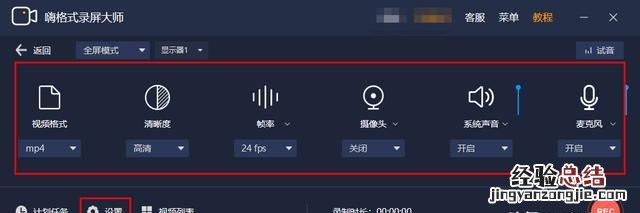
接着打开软件,这款软件有“游戏模式”、“全屏模式”、“区域模式”、“摄像头模式”、“录音模式”五种录屏功能,鼠标移动到任意一种模式上就会出现相应的介绍 。选择了合适的模式后 , 可自主设置视频格式、清晰度、帧率、摄像头,系统声音和麦克风是否开启及音量大小等 。左下角的“设置”选项 , 更多细节设置等你来发现 。
然后打开你想要录制的软件,点击右下角“REC”圆形图标开始录制,录制完成后使用默认快捷键“Alt+2”或点击停止键,视频内容就会自动保存 。嗨格式录屏大师还支持对录制的视频进行剪辑,省去了再次将文件导入pr的繁琐步骤 。