iPadOS怎么升级到ios13?自从苹果在WWDC2019开发者公布了ios13系统之后 , 不少的果粉都想体验一下这个新系统,那么iPadOS系统要如何使用升级至IOS13呢?对于现在开始纠结不知道怎么升级测试版 iOS 13的用户,现在就来看一看今天小编就给大家说明下iPadOS系统升级至IOS13的方法教程吧 。

iPadOS怎么升级到ios13
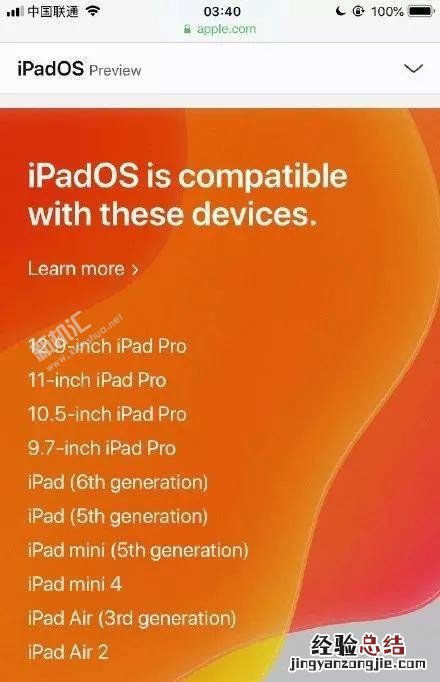
iPad OS支持升级IOS13的设备:12.9英寸iPad Pro11英寸iPad Pro10.5英寸iPad Pro9.7英寸iPad ProiPad(第6代)iPad(第5代)iPad mini(第5代)iPad mini 4iPad Air(第3代)iPad Air 2 iPadOS升级IOS13注意事项:升级只针对新系统的尝鲜用户 , 大家升级之前请做好系统备份且不要用自己的主力设备去升级体验 。现在可以升级的iPadOS系统为beta1测试版版本 , 测试版系统一般都存在许多BUG以及对各类应用和功能的不兼容 , 所以这里不建议尝鲜用户操作自己的主力机型去升级体验 。
本次虽然已经有固件下载 , 但是需要最新的iTunes支持 。Windows版本iTunes仍然不支持,只能操作最新的macOS 10.15Catalina预览版或者最新的Xcode 11beta才可以操作iTunes最新版安装升级固件 。你也可以操作现有的macOS版本,加上提取的小工具MobileDevice.pkg,就可以操作iTunes安装全新的iPadOS系统固件 。
iPadOS升级IOS13详细步骤:1、确保你的iPad位于支持的设备列表中,操作以下说明安装macOS 10.15 beta,你必需在macOS 10.15Beta或现在安装最新的Xcode 11 beta才能安装iPadOS Beta1或者你也可以操作现有的macOS版本 , 加上提取的小工具(MobileDevice.pkg),就可以操作iTunes安装固件 。
2、将设备内容备份到iTunes(很重要)
3、下载与你的设备对应的固件,点击这里下载固件,
4、通过USB Type-C线将iPad连接到Mac
5、在Finder中,选择“恢复iPad”或与你的设备对应的任何一个,同时按住Mac上的Option键 。
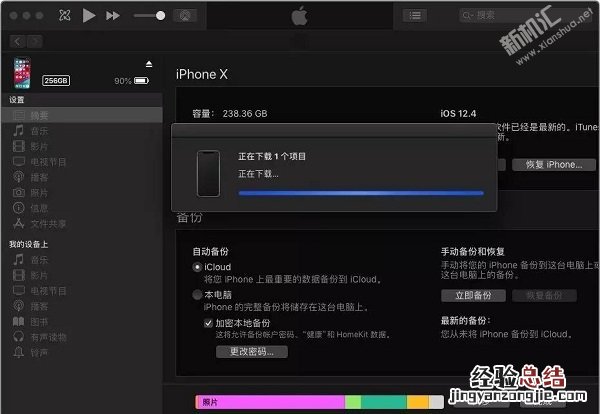
6、选择你下载的固件文件,将进行安装 。如下图所示:
7、在开机设置中 , 选择你要恢复内容的iCloud备份或者恢复你在Mac上的备份
【iPadOS怎么升级到ios13 iPadOS更新ios13系统刷机教程】以上就是小编为大家分享的iPadOS怎么升级到ios13的全部内容了,如果您还想了解更多相关的IOS13资讯,可以查看下方相关文章或者多多关注我们新机汇获?。?
本文仅代表作者个人观点,已声明原创的文章版权归作者所有,未经许可,请勿转载!文章来源:https://www.xianshua.net/iphone/8174.html