苹果iOS13黑暗模式怎么打开?在的WWDC19开发者大会上,苹果公司为备果粉们带来了iOS13版本 , 其中就是一项比较实用的功能 , 那就是iPhone黑暗模式 。下面小编就来分享一下苹果iOS13黑暗模式开启设置方法,一起来看看吧!

iOS13黑暗模式怎么打开 苹果iOS13黑暗模式开启设置方法
苹果iOS13黑暗模式开启设置方法【iOS13黑暗模式怎么打开 苹果iOS13黑暗模式开启设置方法】1、进入“设置”,然后选择“显示与亮度”以查找切换 。你也可以从下方上滑到控制中心 , 长按亮度滑块,然后按左下角的图标切换 。

2、iOS13还支持自动黑暗模式 。你可以选择从日落到日出期间自动启用黑暗模式,或者设置自定义时间表并选择特定时间以启用黑暗或亮色的外观 。
3、此外iOS 13中的壁纸选择器还为黑暗模式添加了新选项 。启用黑暗模式后,你可以选择自动调暗主题壁纸,这意味着苹果会自动使壁纸变暗以匹配新的黑暗模式界面UI 。
下面是iOS 13黑暗模式应用赏析:
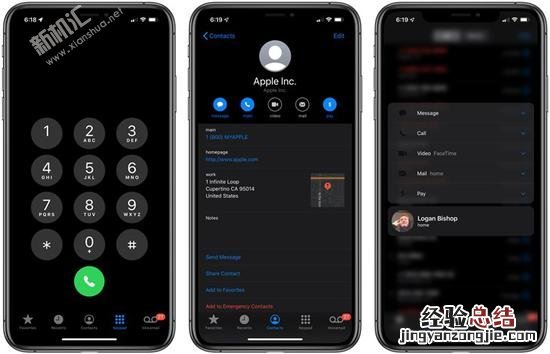
iPhone电话黑暗模式
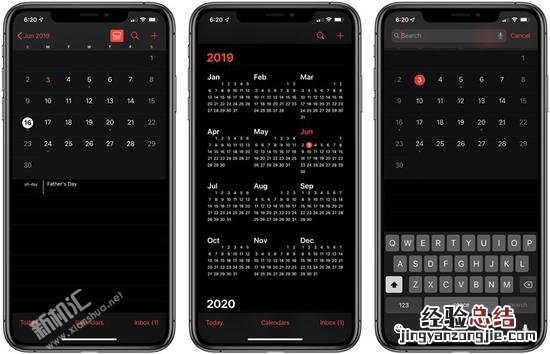
iPhone日历黑暗模式
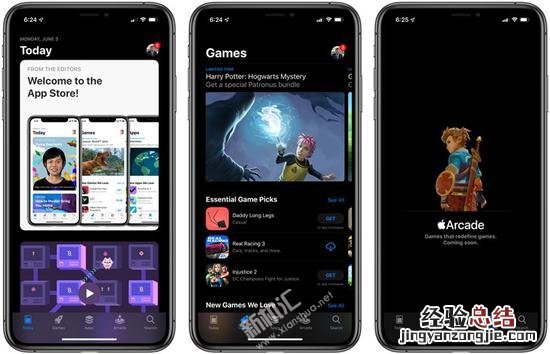
iPhone AppStore暗黑模式
最后大家需要注意的是,iOS13的黑暗模式有“精致纹理”,而不是纯黑色的 。以上就是iOS13黑暗模式怎么打开?苹果iOS13黑暗模式开启设置方法了,更多关于IOS13的技巧 , 大家不妨多看一下下面的相关文章吧!
本文仅代表作者个人观点,已声明原创的文章版权归作者所有 , 未经许可,请勿转载!文章来源:https://www.xianshua.net/iphone/8170.html