
iPhone XR写轮眼壁纸怎么设置?苹果手机设置写轮眼壁纸的方法 。可能最近有不少的网友在一些第三方视频平台上,看到了一些有趣的写轮眼动态壁纸,很多网友非常喜欢,但又不知道如何来设置 。下面新机汇小编就来分享一下苹果iPhone XR写轮眼壁纸设置写轮眼壁纸的方法 。一起来看看 。
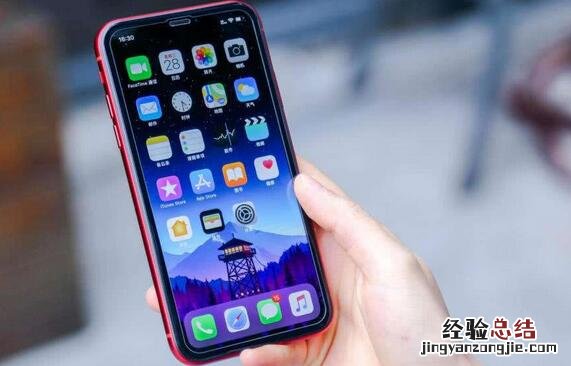
iPhone XR写轮眼壁纸怎么设置?
iPhone XR写轮眼壁纸怎么设置?1、先在iPhone手机中保存好写轮眼壁纸(在文章末尾有提供,直接长按图片保存进手机即可),然后打开【设置】选项 。如下图所示:
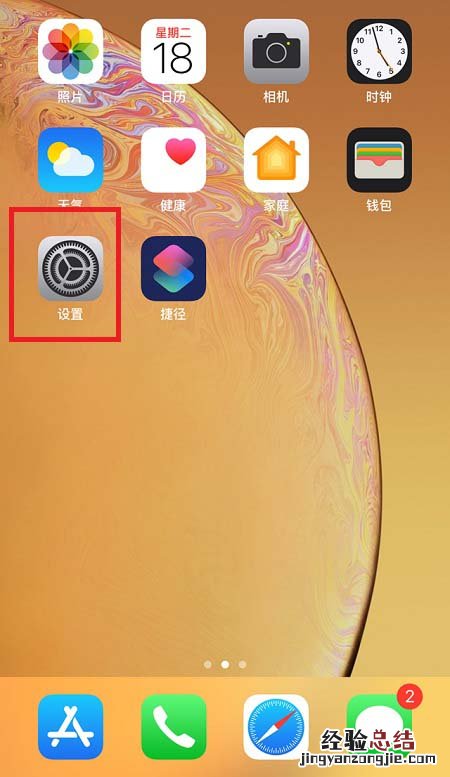
2、进入设置之后,找到并且打开【墙纸】选项 。如下图所示:

3、点击【选取新的墙纸】 。如下图所示:

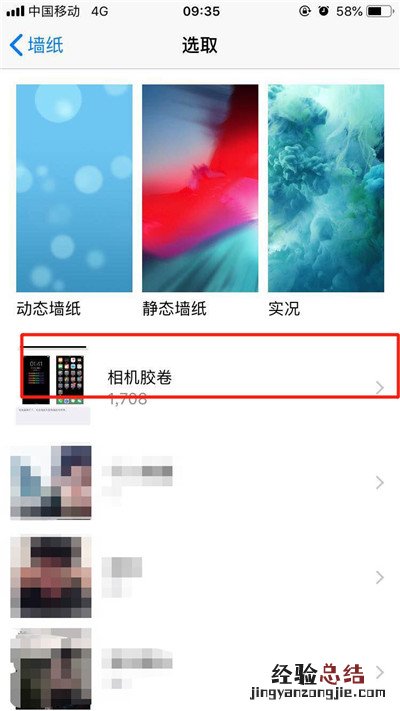
4、然后从【相机胶卷】里面选择刚刚保存好的写轮眼壁纸 。如下图所示:
5、点击【设定】 , 如果有【静止】和【透视】选项,要选择【透视】 。如下图所示:
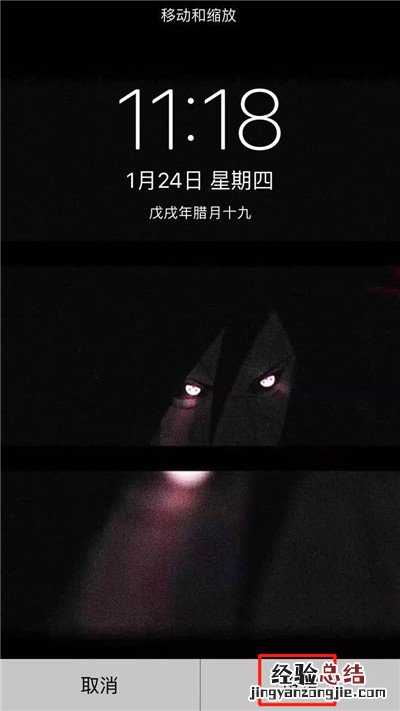
6、选择【设定为锁定屏幕】,接下来按下电源键灭屏之后再次唤醒屏幕即可看到效果,如下图所示 。

由于篇幅有限 , 本站只在下面提供一 张写轮眼壁纸,大家可以到网上去下载一些自己喜欢的写轮眼壁纸 。更多关于iPhone XR的手机技巧可以继续关注我们新机汇获取 。
【iPhone XR写轮眼壁纸怎么设置?苹果手机设置写轮眼壁纸的方法】

经验总结扩展阅读















- iPhone XR白色和黑色哪个好?苹果XR是买白色还是黑色的好
- iPhone信号怎么变成小圆点?iOS12免越狱改回小圆点信号图文教程
- iPhone条形信号怎么改为小圆点?iOS12免越狱改回小圆点步骤
- 小米9内置壁纸下载 19张好看的小米9内置全面屏壁纸推荐
- iPhone怎么改APP图标?苹果手机给APP换图标和加密码图文教程
- iPhone快捷指令是什么?iOS12捷径升级为快捷指令的方法
- 苹果手机桌面图标怎么随意摆放 iPhone桌面图标随意摆放教程
- iPhone镜头供应商:三摄技术让我们充满信心
- 国产OLED屏幕受到认可 京东方获iPhone供应屏幕资格
- 郭明錤发2019年苹果新品预测 包含iPhone与iPad多款新品