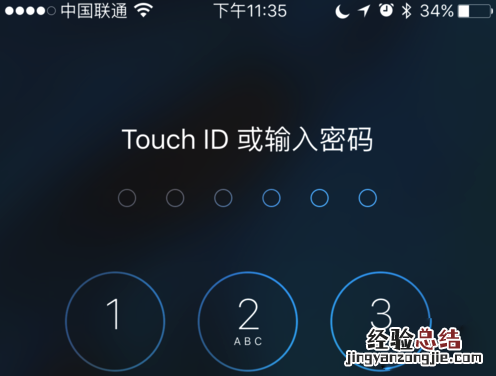
iPhone怎么设置6位数字密码?在原来的 iOS 系统中,只有四位数字密码与复杂密码之分 , 而在 iOS9 系统中却多出了一个六位数字密码,下面百事网小编就给大家介绍下怎么在 iOS9 中设置六位数字密码的操作方法 。
1、首先请打开 iPhone 主屏上的“设置”应用,如图所示

2、在设置列表里,请找到 Touch ID 与密码一栏 , 点击进入 。

3、如果我们在此之前设置了4位数字密码的话,此时需要输入才可以继续 。
【iPhone怎么设置6位数字密码?iOS9设置6位数字密码教程】

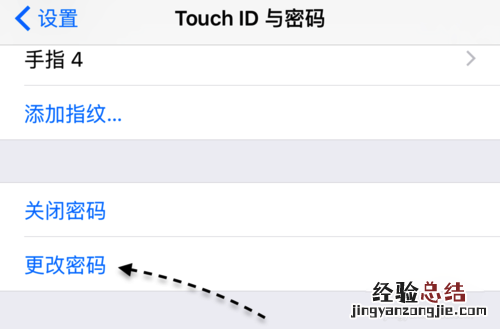
4、接下来在 Touch ID 与密码的设置列表里,点击“更改密码”一栏选项,如图所示
5、随后系统会默认使用新的6位数字密码,如果你想查看更多的密码选项,请点击下方的“密码选项” , 如图所示

6、如下图所示 , 在密码选项中可以选择以前旧的4位数字密码 , 也可以是自己定义的数字与字母组合的密码 。

7、当设置好6位数字密码以后,我们锁定 iPhone 手机再解锁就会看到密码已经变成了6位了 。