
iPhone8小白点怎么开启?全新一代的评估iPhone8已经完全上市了,相信第一批预定的果粉都已经用上了iPhone8真机 。我们知道全新一代得iOS11系统依旧内置了虚拟Home键的小按钮 , 也就是大家俗称的小白点 。该按键在很多可以时候可以代替实体Home键的操作方式 。我们也知道iPhone8依旧还是不可按压式指纹Home键,不过虚拟home键依旧有着不错的体验 。下面网网小编抢先为大家分享一下iPhone8虚拟Home键设置教程 。

iPhone8小白点怎么开启?
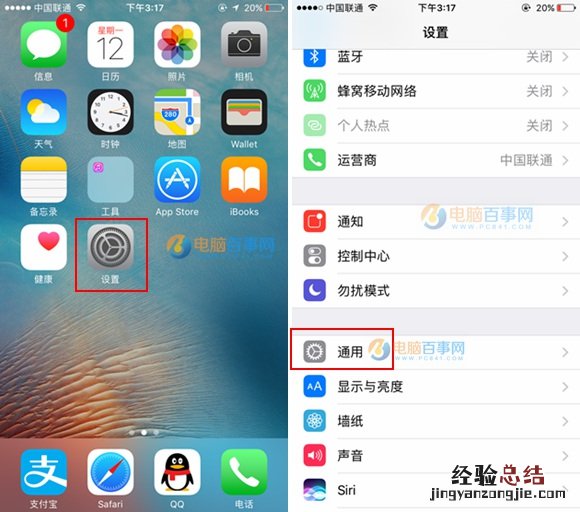
1、首先进入到摄iPhone8系统主界面,然后依次进入『设置』---『通用』页面,如图所示 。
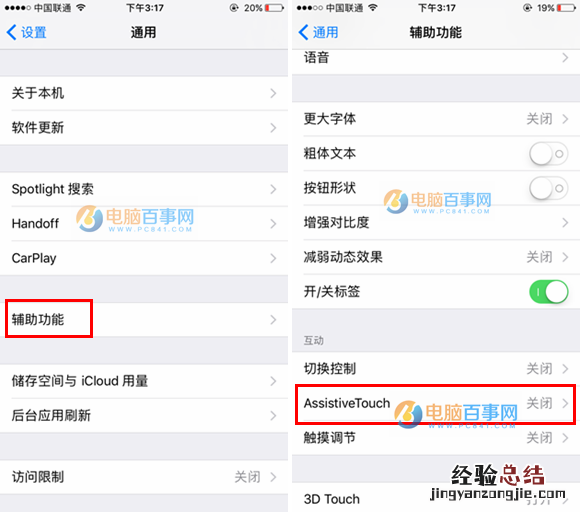
2、然后在通用页面的下方找到『辅助功能』,随后在在辅助功能界面下方找到『Assistive Touch』选项如图所示 。
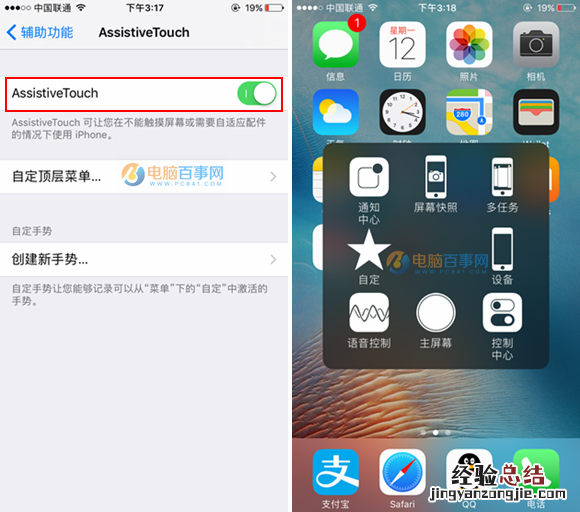
3、最后开启右侧的滑动按钮即可开启,此时屏幕上即会出现虚拟HOME键,而我们就可以任意拖动小白点在界面中显示位置,点击小白点会弹出主屏幕、控制中心、设备、个人收藏夹等设置操作,如下图所示 。

【iPhone8小白点怎么开启 iPhone8虚拟Home键开启方法】对于iPhone8小白点怎么开启 , 怎么打开相信果粉朋友看完之后不难入手,这款虚拟Home键功能非常齐全的 , 尤其是很方便截屏 。
经验总结扩展阅读














- iPhone8怎么恢复出厂设置 iPhone8恢复出厂设置教程
- iPhone8怎么导入通讯录 iPhone8导入SIM卡通讯录联系人教程
- iPhone8 Plus手机卡怎么装 iPhone8 Plus SIM卡安装教程
- iPhone8怎么设置壁纸 iPhone8更换壁纸教程
- iPhone8指纹识别怎么用 iPhone8指纹识别设置教程
- iPhone8怎么关闭后台程序 iPhone8关闭后台应用教程
- iPhone8 Home键按压力度怎么调 iPhone8 Home键按压力度设置
- iPhone8怎么省电 iPhone8与8 Plus省电全攻略
- iPhone8静音模式振动怎么关闭 iPhone8静音模式振动关闭方法
- iPhone8对比iPhone6s: 隔代提升有多大