
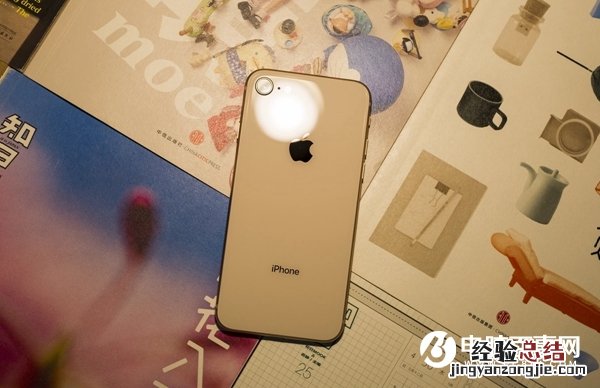
如今苹果最新一代的iPhone8已经正式上市了,相信不少小伙伴都拿到了真机 。在使用过程当中也许有的果粉表示自己的iphone8关闭了静音但还会振动 。对于这种情况尤其在开会议的时候就比较尴尬,感觉不是很好 。那么,iPhone8静音模式振动怎么关闭呢?下面网网小编就来详细介绍下iPhone8静音模式振动关闭方法 。
iPhone8静音模式振动关闭之后有何作用
这里主要强调的是响铃模式震动表示又有声音又振动,而静音模式震动是只有振动没声音 。也就说如果关闭了这一开关,那么就不会振动 。不管你现在使用的是iOS10还是iOS11设备 , 其方法是一样的 。以下是具体的操作步骤 。
iPhone8关闭静音模式振动方法一:
1、首先依次进入iPhone8系统的「设置」-「声音」,如图所示 。
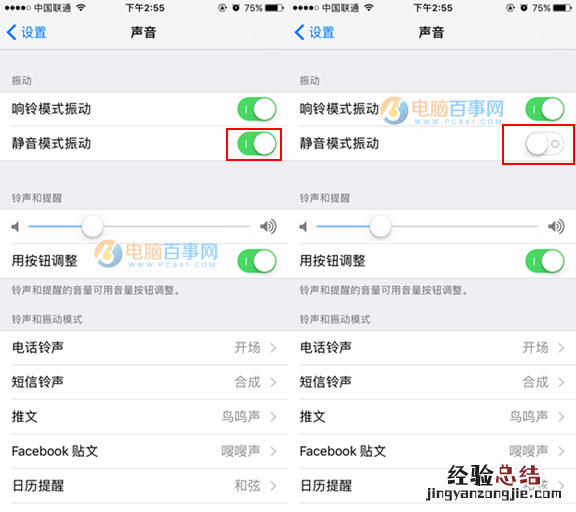
2、然后在进入iPhone8声音设置后,找到“静音模式振动”选项,将默认开启的开关,关闭就可以了,如图所示 。

iPhone8关闭静音模式振动方法二:
打开iPhone8手机的“控制中心”页面,启动“免打扰模式”按钮开关 。

【iPhone8静音模式振动怎么关闭 iPhone8静音模式振动关闭方法】开启免打扰模式后,即使在锁屏状态下并不会有声音或震动 , 但我们要明白的是在请勿打扰下解锁显示屏系统的通知声和振动功能会自动启动,知道你再次锁定显示屏 。
以上就是iPhone8关闭静音模式振动方法,原理其实很简单,只要关闭默认开启的静音模式振动功能即可 。
经验总结扩展阅读











- iPhone8对比iPhone6s: 隔代提升有多大
- iPhone8对比iPhone7:到底值不值得升级?
- iPhone8怎么关闭自动更新 iPhone8和8 Plus设置不自动更新方法
- iPhone8来电闪光灯怎么设置 iPhone8来电闪光灯设置教程
- iPhone8怎么设置DNS iPhone8设置DNS图文教程
- iphone8nfc功能怎么用做门禁
- iPhone8日历广告怎么去掉?iPhone8日历收件箱信件删除方法
- iPhone8怎么解锁屏幕 详解iPhone8与8 Plus解锁方法
- iPhone8电量百分比怎么设置?iPhone8电池百分比显示方法
- iPhone8怎么删除软件 iPhone8与8 Plus卸载程序教程