
关于电脑重装系统的方法有很多,之所以很多人经常问 。我想可能是方法太多太杂,让很多朋友感到了迷茫 。同时,由于对安装系统方面不是很了解,对于注意事项不太清楚,最后就算安装好了系统,结果发现系统里面附带了很多垃圾软件,使用起来就感到别扭,或者不放心 。

1、安装系统注意事项有哪些?
很多朋友会在网上下载Ghost镜像安装,这里我是不推荐的 。主要是因为不放心,因为很多的Ghost镜像都是别人处理过的版本,他们会在系统里植入一些软件 , 或者其他一些乱七八糟的东西 。虽然很多系统都说是纯净版,但也会多多少少安装一些东西进去,这算是比较良心的了 。可也会有些系统会存在恶意的软件、代码之类的 。所以,我还是建议大家通过微软官方去下载镜像会好一点儿 。
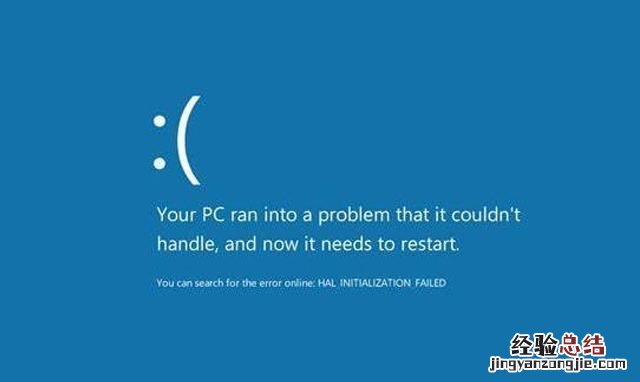
在使用U盘制作安装镜像的时候 , 网上很多比较专业的软件功能也比较强大,但也有一个缺陷,就是步骤繁琐,选择项很多,这势必会给很多小白用户造成困扰,在安装过程中总要对着教程一点点确认,就怕哪里出错了 。如果你也有这样的疑虑的话,我的建议是 , 用我今天分享的方法,这个方法就和你用光盘安装一样 , 只需要不停的“下一步”就可以完成安装 。
2、如何通过U盘来重装系统?
提前我们需要准备好的东西有3样:U盘(硬件)、U盘刻录软件和ISO镜像(软件)
U盘大小建议使用8G的,Windows的任何系统都可以装得下 。U盘刻录建议使用“UltraISO”软件 , 我一直再用,ISO镜像文件建议去MSDN下载,这是微软官方的下载通道 。不要担心安装后激活的问题,我会在后面讲到 。
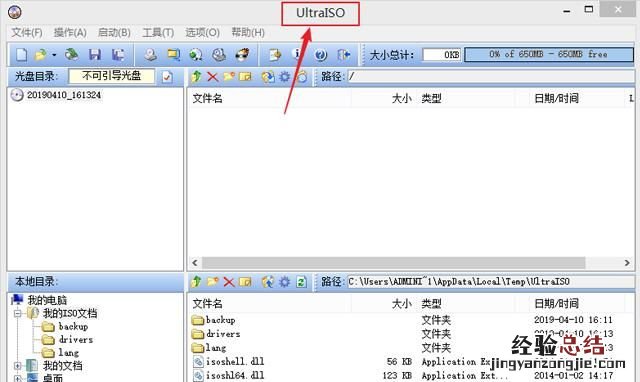
【怎么用U盘重装系统】
接下来我们可以开始操作了 。
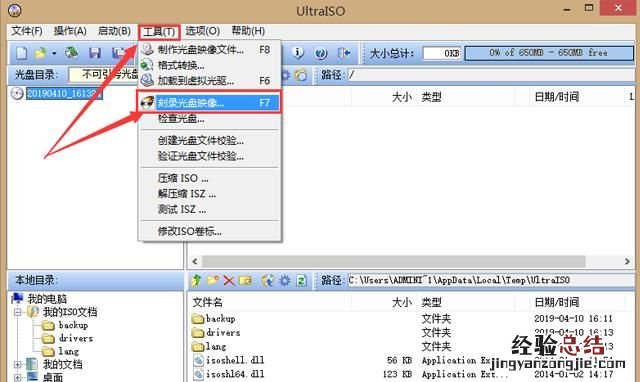
首先,打开U盘刻录软件后 , 将操作系统的镜像文件写入到U盘中去,这一步会将U盘格式化,然后把ISO刻录到U盘,会花一点时间,等待完成即可 。
接着,当系统刻录完成后,我们就可以重启电脑开始安装了,在电脑重启过程中 , 需要我们不停的在键盘上按系统启动快捷键,不同品牌的电脑,快捷键也不一样 。大多数都是F1-F12其中一个,也有的是ESC键 , 大家根据自己的电脑具体对待吧 。
进入后就会出现下面这样的画面,我们通过键盘上的上下箭头选择“USB”,
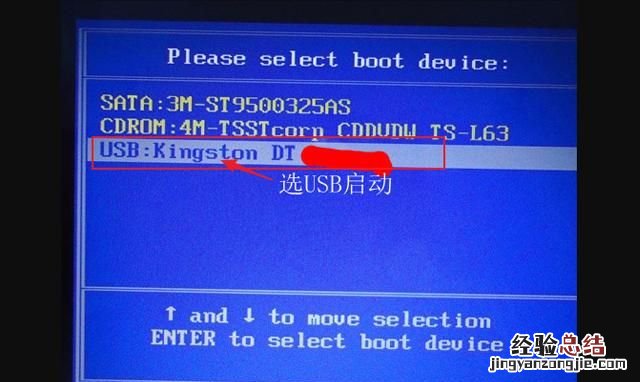
然后回车,就会进入到系统正式安装界面了,如下图 。
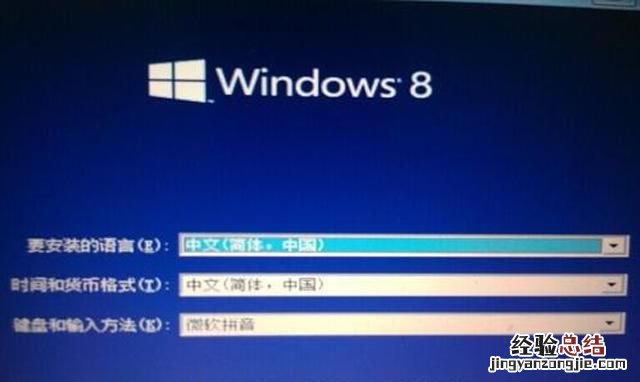
接下来的过程就和使用光盘是一样的了,选择好安装盘符后就开始安装,直到完成 。此时,我们的U盘重装电脑就已经完成了 。还差最后一步,那就是激活了 。
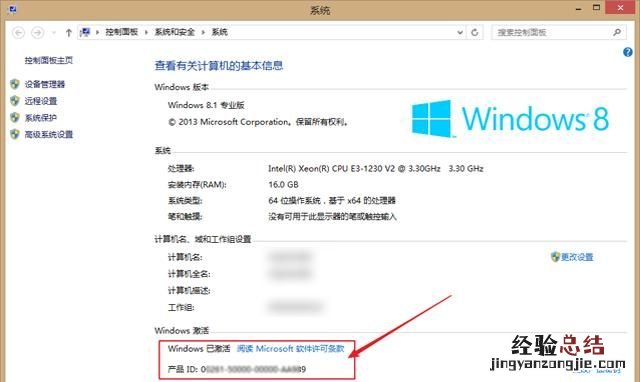
我们使用“KMSpico”激活工具就可以激活系统了,这个工具不仅能激活系统,对于我们电脑上安装的Office软件也同样可以激活 。方法也很简单 , 运行后点击下一步,直到结束,最后重启电脑就可以了 。
u盘重装系统操作步骤:
一、下载安装老毛桃u盘启动盘制作工具
1、首先我们在“老毛桃官网”下载“老毛桃U盘启动盘制作工具”,下载成功之后 , 在电脑上安装软件,在安装的时候尽量不要选择安装在C盘,按照好之后,电脑桌 面上会有一个快捷方式 。
2、点击这个快捷方式,我们就可以打开老毛桃U盘启动盘制作工具 。
二、制作U盘启动盘
1、将准备好的U盘插在电脑上,然后打开老毛桃U盘启动盘制作工具,选择“一键制作成USB启动盘” 。
2、这时候会出现一个提示 , 如果U盘中没有重要文件,点击“确定”即可 。大约2分钟左右,就可以制作完成 。在提示是否需要运行模拟的时候 , 点击“否”即可 。
3、一般U盘的格式都是fat格式,但是这里我们需要将其转化为NTFS格式 , 然后点击“确定”,进行转化 。
三、使用U盘启动盘安装系统
1、制作好时候,在电脑中打开U盘,下载镜像文件,然后解压到U盘中 。
2、重新打开电脑,按住“Esc”键,直到出现“Start Setup Menu”后在松开按键,按住F9键,进入到Boot Device Option”界面 。然后选择“USB flash device”选项 。
3、然后通过键盘上的上下键来选择“安装原版win7/win8(非ghost版)”选项,点击回车键,开始安装系统 。
4、在“Windows7”界面中点击“下一步”、“现在安装”,然后勾选“我接受许可条款”,点击“下一步” 。
5、在“自定义”界面中,选择“自定义:仅安装Windows高级)(C)”选项,点击回车键确定 。选择选择系统盘C盘,点击“下一步”,这时候系统安装需要一段时间 , 我们只需要耐性等待 。
6、系统安装完毕之后,电脑自动重新启动 , 这时候系统就重装好了,我们就可以使用了 。
【注意】 1、在重装系统之前一定要注意备份电脑上的重要文件 。2、准备的U盘内存尽量大一些,因为系统文件占用的内存会很大 。3、在重装系统的时候,一定要保障电脑不会突然断电 。















