修复前鼠标首先尝试
我在我写的每一篇故障排除文章中都这样说:检查你的连接 。也许我们很多人都会忽略这个原因 。有时,鼠标线接触不良是造成问题的唯一因素 。
· 检查您的鼠标或无线适配器是否未在其USB接口中
· 尝试完全拔出鼠标电缆或无线适配器并重新连接到其他接口
如果这些快速提示都没有解决您的Windows 10鼠标问题,请继续阅读!

一.不兼容的驱动程序
Windows 10鼠标问题的第一个调用接口的是您的系统驱动程序 。Windows 10负责处理大多数硬件的驱动程序更新 。
但是,它的更新却不总是有效的,有时,它并不总是刚发布后就自动安装驱动程序更新 。但这并不意味着您无法手动安装驱动程序更新 。
在“开始”菜单搜索栏中键入设备管理器 , 然后选择相应的选项 。向下浏览到鼠标和其他指针设备,选择 , 然后右键单击鼠标输入并选择“ 属性” 。选择驱动程序选项卡,然后选择更新驱动程序 。

如果你有正确的驱动程序
如果您已下载正确的驱动程序,则应浏览计算机以获取驱动程序软件 。
在点击更新驱动程序选项后,选择浏览计算机以查找驱动程序,使用“ 浏览”选项找到驱动程序 , 然后按“ 下一步” 。驱动程序将安装 。
完成后重新启动系统 。
l 如果您没有正确的驱动程序
如果您尚未直接从制造商下载驱动程序,请选择自动搜索更新的驱动程序软件 。
Windows现在将自动扫描您的计算机和Internet以获取任何驱动程序更新,并相应地进行安装 。
如果没有可用的更新,Windows将通知您 。

l 没有可用的驱动程序更新
如果没有可用的驱动程序更新,您可以尝试手动重新安装鼠标驱动程序 。在设备管理器中记下鼠标或触摸板的名称 , 然后前往制造商的网站 。制造商应提供最新版本的鼠标驱动程序的下载 。
如果您在制造商的网站上找不到相关的下载 , 请完成互联网搜索“[PC型号] Windows 10鼠标驱动程序”或“[笔记本电脑型号] Windows 10触摸板驱动程序 。” 它应该为您的硬件找到正确的驱动程序 。

下载新的鼠标驱动程序后,请返回设备管理器 。然后,返回“ 鼠标属性 ”和“ 设备”选项卡 。选择卸载并按照说明操作 。
现在 , 安装手动下载的鼠标驱动程序,然后重新启动系统 。

二.鼠标停用和光标消失
常见的Windows 10鼠标问题与Realtek HD Audio Manager有关 。
不幸的是,Realtek HD Audio Manager也是音频驱动程序问题的罪魁祸首 。
右键单击任务栏,选择“ 任务管理器”,然后转到“ 启动”选项卡 。如果您看到Realtek HD Audio Manager , 请右键单击并选择“ 禁用” 。然后重启系统 。
众所周知,禁用Realtek HD Audio Manager可以解决鼠标失灵和光标消失的问题 。

三.鼠标反应滞后和发出哔哔声
第三个鼠标问题修复是与另一个与驱动程序相关的问题 。你的鼠标反应滞后并发出奇怪的哔哔声 。
Microsoft于2016年4月首次解决了这些问题,累积更新版本为KB3147458和KB3147461 。
但是,如果您仍然遇到一些Windows 10鼠标延迟,以下的修复方法可能不会生效 。

如果仍有问题,请前往设备管理器并找到人机接口设备 。如果您看到列出了XINPUT Compatible HID,则此修复程序可能适合您 。
首先,您需要下载此版本的Windows Xbox无线适配器 并将其解压缩到一个不会忘记的位置 。返回设备管理器中的XINPUT列表 。右键单击并选择“ 更新驱动程序软件” 。
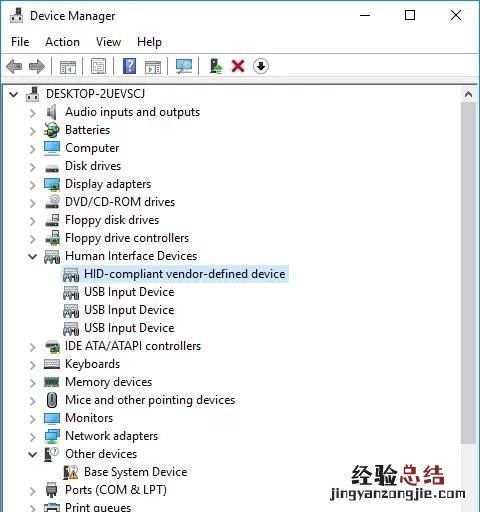
选择“ 浏览计算机以查找驱动程序软件”,然后选择“浏览我的计算机以查找驱动程序软件” 。
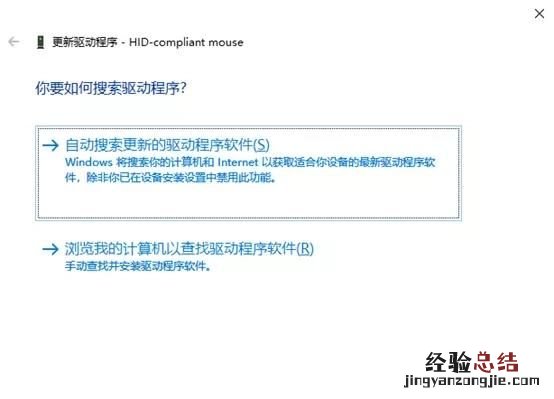
在下一个屏幕上,选择“从磁盘安装” 。这允许我们浏览系统以获得我们选择的驱动程序 。使用“ 浏览”按钮找到解压缩的文件 。选择xinputhid,然后选择Open,然后选择OK 。

您现在应该返回到驱动程序选择屏幕 , 其中“新”XINPUT驱动程序可供选择 。按Next , 然后重新启动系统 。

如果问题人就存在,可以尝试卸载微软发布的补?。?找到上述更新(KB3140743和KB3140768),卸载它们 。
注意:人工输入设备列表可能因系统而异 。已经证明,此修复程序可以在各种使用不同的硬件设置的系统上运行 。
四.鼠标移动速度
鼠标移动速度问题非常令人烦恼,特别是对于我们中的游戏玩家而言 。有时鼠标反应太慢 , 会导致我们的游戏效率急剧下降 。
Windows 10用户报告了几种情况下的加速问题 。鼠标加速问题没有单一的解决方案 。尝试下面的一些鼠标加速问题修复,看看哪一个适合你 。

关闭和打开它
首先,尝试在系统设置中打开和关闭鼠标加速 。
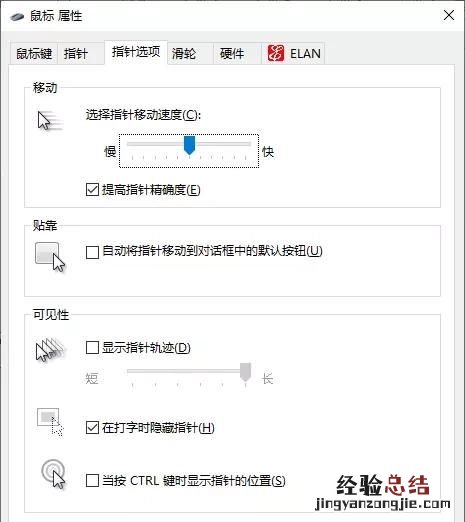
1. 前往控制面板>硬件和声音>鼠标 。
2. 选择“ 指针选项”选项卡 。
3. 取消选中“ 提高指针精度”框以关闭加速度 。
4. 选择Apply并单击OK 。检查鼠标现在的响应方式 。
解决Windows 10鼠标问题
希望其中一个修复程序可以排除您的Windows 10鼠标或触摸板问题 。Windows Update系统总是有可能在某个时候使系统发生未知的故障 。
【win10鼠标问题,win10鼠标问题罗技】
伪学识青年