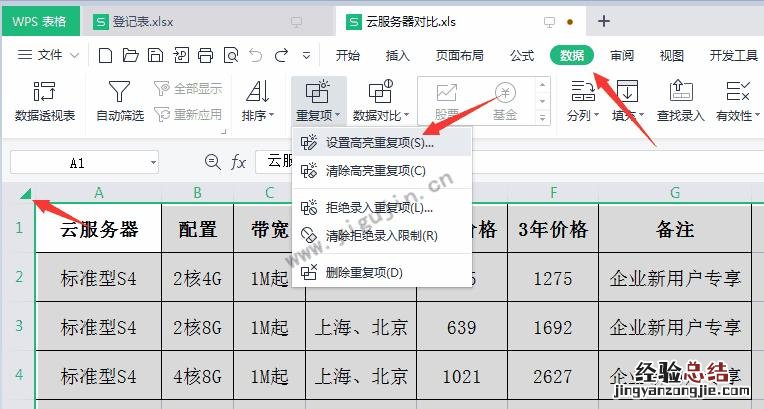
编辑方法:单元格格式是我们日常办公中经常使用的,我们在日常工作中可以通过单元格格式设置来进行表格边框的设置 。下面给大家分享一下如何设置表格框线 。如图所示:在单元格中输入想要使用的数据后,再选择单元格格式,然后点击开始菜单—>框线,最后选择要修改部分,就可以设置好表格框线了 。
1、选中要修改的单元格后点击开始菜单—>表格布局—>公式—>表格边框 。
如图所示:选中要修改的单元格后,先点击开始菜单—>表格边框,再进行表格框线的设置 。需要注意事项:为了防止单元格内文字内容过多,要在整个表格内保持一定的宽度即可 。如图所示:先点击开始菜单上的“单元格”,在弹出的“设置单元格格式”对话框中点击“单元格”—>在“位置”选项卡中选择“文字”,然后点击“填充颜色”选择要填充颜色的单元格后再点击确定 。最后点击设置单元格格式即可 。如图所示:选择表格中的A3单元格格式设置为:左上角为颜色区域,右上角为调整参数区域 。如图所示:点击右侧设置单元格格式按钮就可对要改变的颜色进行设置了 。
2、选择要修改的部分,点击开始菜单—>单元格格式—>表格格式设置,然后点击编辑 。
【设置表格框线怎么设置】
将设置好的单元格格式,通过在设置菜单中单击“数据——格式”按钮进行调整 。例如:更改字体为灰色,设置单元格格式为白色 。选择“单元格格式”,在弹出的对话框中勾选“设置单元格格式为白色”,按回车即可 。需要注意的是,当我们要调整某一个单元格的颜色时,需要先调整单元格颜色 。下面为大家介绍一下如何更改单元格的颜色 。
3、选择编辑后就会看到单元格格式设置选项,然后再点击开始菜单—>表格格式设置选项卡—>表格边框 。
然后我们就会看到我们想要在表格中设置单元格格式,比如表格样式,选择需要设置格式的数据 。如图所示:在表格中选择数字2,然后点击开始菜单键—>合并单元格格 。接着按下 ctrl+1调出【显示和定位选项】对话框 。最后选择要修改部分,就可以设置好表格边框了 。注意:在表格内容设置表格边框中,要将格式选择正确和单元格格式一致,这样表格边框的设置才会更精确 。
4、最后在表格边框中选择要修改的部分并按下快捷键“Enter”,就可以对表格边框进行设置了 。
注意:表格框线的设置方法和单元格格式调整一样,是使用单元格格式调整表格边框颜色,所以单元格格式也是需要按照我们需要设置表格框架的数值进行设置 。如果您不想调整,可以自己操作哦 。这里建议大家可以先设置单元格格式,再设置表格框架 。另外,如果单元格数据较多的话,建议大家先对单元格格式进行设置,再进行数值调整并按快捷键“Enter”完成单元格格式的调整 。