在办公中 , word文字基本都是横排显示,但是也有一些时候需要将文本内容纵向竖排显示,那么遇到这种情况 , 我们应该怎么操作呢?
下面我就给大家介绍两种word文字竖排显示的方法,希望可以帮助到大家 。
文字方向
直接修改文字方向是最简单的方式,选中文字,选择【页面布局】-【文字方向】-【垂直】,此时文字方向会变成垂直方向 。

文本框
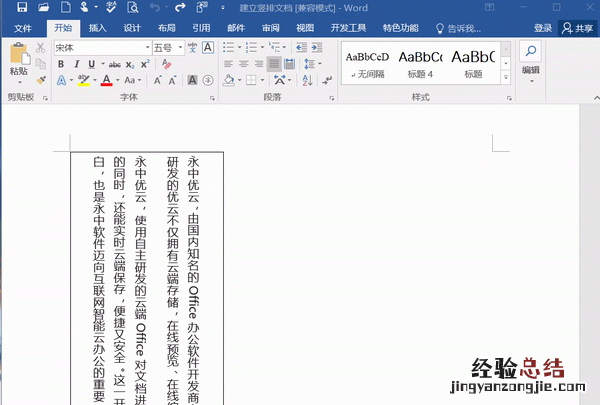
除了可以直接采用竖排文字之外 , 还能使用文本框进行操作,选中文字,选择【插入】-【文本】-【文本框】-【竖排文本框】,此时,文字就也会变成竖排显示 。
其他-英语文字方向调整
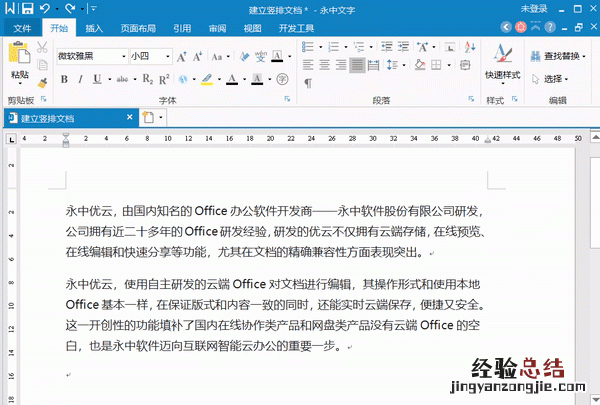
如果文字都变成了竖版,随之英语也会变成竖版,这对我们平时阅读不太方便 , 所以建议英语部分的文字改成横版 。
选中英语,选择【开始】-【段落】-【纵横混排】,在弹出框中确定适应行距和显示效果 。如果其他的英文也要设置成横版,只需用 格式刷 刷一下格式即可 。
设置word文字竖排的方式介绍完毕了,希望对大家有用,如果大家觉得我的解答不错的话,欢迎点赞或者评论支持我哦~
Word中,要使文字竖排,常用的有如下两种方法:
①设置布局中的文字方向;
②插入竖向的文本框;

方法一:设置布局中的文字方向
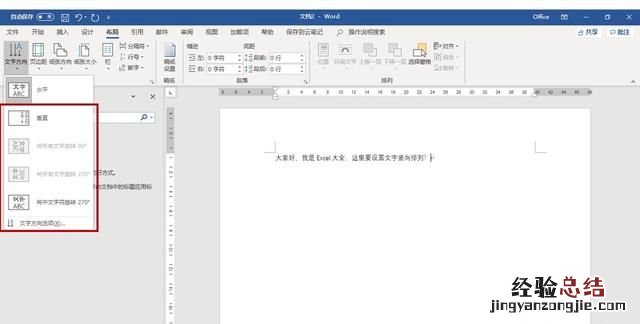
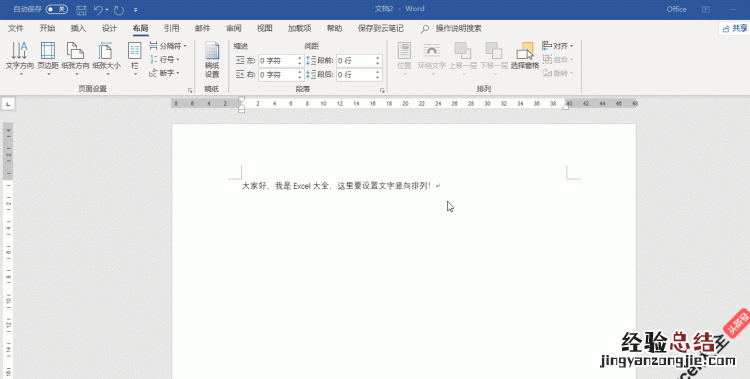
在Word菜单中“布局”-“文字方向”,可以设置文字的旋转方向
步骤:
①选择需要调整方向的文字;
②菜单选择“布局”-“文字方向”-“垂直”
【如何使word文字竖排】
如下动画教程
方法二:插入竖向的文本框
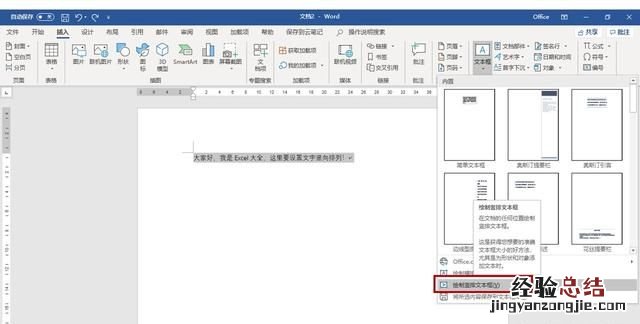
Word中 , 不仅可以插入横排的文本框,还可以插入竖排的文本框 , 点菜单“插入”-“文本框”-“绘制竖排文本框”
步骤:
①菜单选择“插入”-“文本框”-“绘制竖向文本框”;
②使用鼠标在Word区域中绘制文本框;
③在文本框中 , 输入文字;
如下动画教程:

好了,两种方法就介绍到这 , 希望能帮到你!
我是Excel大全,码字不易 , 别忘了点个赞支持下哦,谢谢!