
第一步:先右键Win10系统的开始菜单 , 选择弹出菜单里的运行

第二步:在运行对话框里输入:netplwiz,然后点击确定

第三步:点击后 , 在用户帐户对话框里可以看到“要使用本计算机 , 用户必须输入用户名和密码”被勾选中了
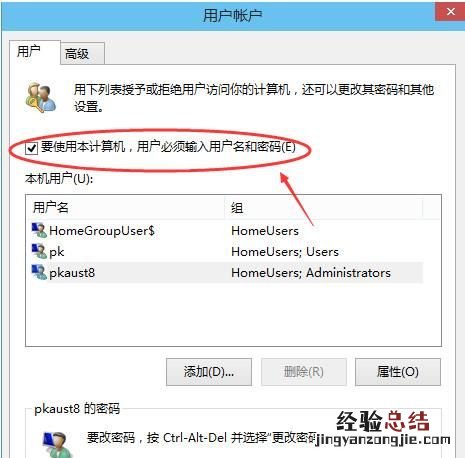
第四步:将用户帐户对话框里的“要使用本计算机 , 用户必须输入用户名和密码”前面的勾勾去掉 , 然后点击应用
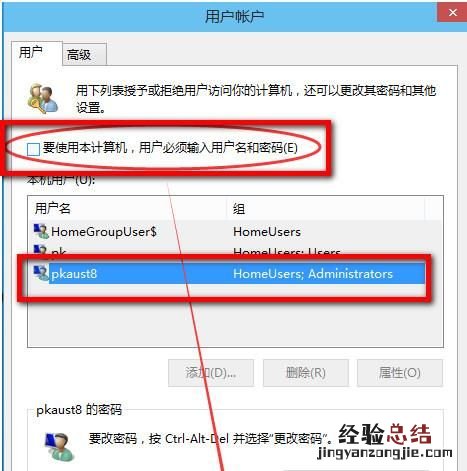
第五步:点击应用后,弹出自动登录对话框验证权限,输入用户名和密码点击确定,下次开机登录时就不需要密码了

上面就是取消开机密码的教程 , 那怎么修改win10的开机密码呢?和小编来看看吧第一步:我们打开电脑桌面 , 然后点击“菜单”,然后再选择“电脑设置”
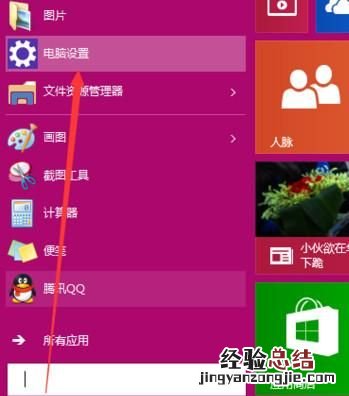
第二步:跳转到电脑设置 , 选择“用户和账号”

第三步:点击进入 , 在右边就会有一个密码–更改,点击更改
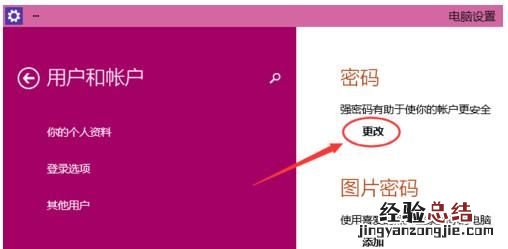
第四步:它就会要你输入旧密码—输入新密码—最后点击完成,按照步骤,一步步走就好了

到了最后一步,会提示下次开机使用新密码 , 你就修改成功了!
取消Windows的开机密码有两种方法:
一、开机不用手动输入密码,即开机自动登录 。操作步骤如下:
【windows开机密码怎么取消掉】
1、单击“开始”,在弹出菜单中单击“运行”,也可以按键盘上的WIN+R组合键快速调出“运行”栏
2、在“运行”栏中输入“control userpasswords2”,单击”确定“
3、单击选中用户,然后将”要使用本机,用户必须输入用户名和密码“前面的对号去掉,点击“确定”
4、系统会提示输入密码,输入后单击“确定”,以后再开机就无需输入密码了 。
二、将用户密码真正删除 。
为避免删除密码时提示“Windows无法删除密码,密码和账户策略要求必须有一个密码”而无法删除 , 我们要先检查安全策略里的最短密码长度是否为0,步骤如下:
1、点击“开始”,在弹出菜单中单击“控制面板”
2、单击“用户帐户和家庭安全”
3、单击左栏中的“系统和安全” , 然后点击右栏的“管理工具”
4、双击打开“本地安全策略”
5、单击“帐户策略”前面的小箭头
6、单击“密码策略”
7、在右栏中的“密码长度最小值”上单击鼠标右键,在弹出菜单中单击“属性”
8、观察最小值是否为0,如非0可进行修改,然后单击“确定”
下面可以进行用户密码的删除了 , 方法如下:1、单击“开始”
2、单击右上角的用户图标
3、单击“删除密码”
4、输入当前用户密码 , 点击“删除密码”即可 。















