电脑关机蓝屏怎么解决
1、安装的软件存在不兼导致电脑蓝屏 , 如果电脑开始使用的好好的,某天安装了某某软件后不久频繁出现电脑蓝屏故障,这种问题多数出现软件不兼容的情况 。
【电脑关机出现蓝屏该怎么处理】
2、电脑病毒导致的电脑蓝屏故障,可以用腾讯电脑管家,最好在安全模式里查杀 。

3、电脑温度过高导致电脑蓝屏,电脑内部硬件温度过高也是电脑蓝屏现象发生比较常见的一种原因 。

4、其他原因导致的电脑蓝屏 , 其他原因方面 , 比如电脑电源出现故障,导致供电不正常,导致经常蓝屏等 , 还有的是电脑硬件不兼容 。
其次:
1、首先将BIOS恢复到出厂默认设置,然后开机测试 。
2、如果故障依旧 , 接着将内存卸下,然后清洁内存及主板上的灰尘,清洁后看故障是否排除 。

3、如果故障依旧,接着用橡皮擦拭内存的金手指,擦拭后,安装好开机测试 。
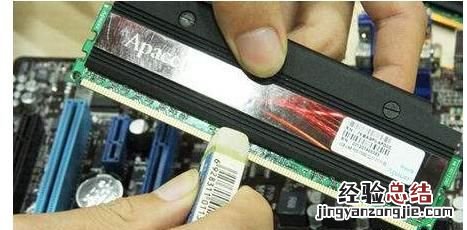
4、如果故障依旧,接着将内存安装到另一插槽中,然后开机测试 。如果故障消失,重新检查原内存插槽的弹簧片是否变形 。如果有,调整好即可 。
5、如果更换内存插槽后,故障依旧,接着用替换法检测内存 。当用一条好的内存安装到主板,故障消失 。则可能是原内存的故障;如果故障依旧,则是主板内存插槽问题 。同时将故障内存安装到另一块好的主板上测试,如果可以正常使用,则内存与主板不兼容;如果在另一块主板上出现相同的故障 , 则是内存质量差或损坏 。
6、显卡驱动程序故障:
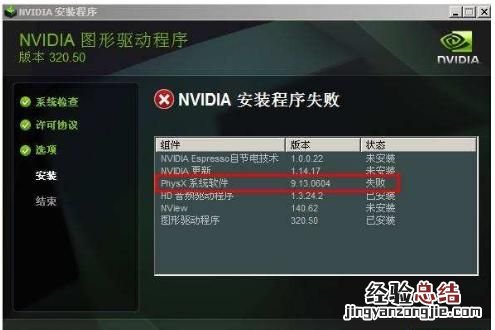
显卡驱动程序故障通常会造成系统不稳定死机、花屏、文字图像显卡不完全等故障现象 。显卡驱动程序故障主要包括显卡驱动程序丢失、显卡驱动程序与系统不兼容、显卡驱动程序损坏、无法安装显卡驱动程序等 。
对于显卡驱动程序故障一般首先进入“设备管理器”查看是否有显卡的驱动程序 , 如果没有,重新安装即可 。如果有,但显卡驱动程序上有“!”,说明显卡驱动程序没有安装好、驱动程序版本不对、驱动程序与系统不兼容等 。一般删除显卡驱动程序重新安装,如果安装后还有“!”,可以下载新版的驱动程序安装 。如果无法安装显卡驱动程序 , 一般是驱动程序有问题或注册表有问题 。
如果是系统故障或木马引起的蓝屏故障 , 请查杀木马修复系统 。
“电脑无法正常关机原因; 1.大多数情况是病毒木马造成电脑不能正常关机的 , 比较典型的病毒是绑架类木马,它是一种新型破坏性极强的木马,与传统病毒不同,它是通过绑架系统文件注册表实现开机启动,导致电脑关机按钮不见了 。2.Windows声音文件损坏导致无法关机 。3.CMOS设置不正确会引起电脑无法正常关机 。4.计算机上的“高级电源管理(APM)”功能也可引起关机死机或黑屏问题. 电脑关机关不了解决办法: 一.电脑遭到木马病毒破坏,注册表信息被恶意更改 。解决方案如下: 第一步:进入主界面进入【查杀木马】 第二步 安装后,点击“查杀木马”使用全盘扫描功能 二.用户误修改电脑关机配置文件导致的修复方法如下 1.开始”→“运行”,在“运行”对话框中输入“regedit”,点击“确定”找到以下内容:HKEY-LOCAL- MACHINESOFTWAREMicrosoftWindowsCurrentVersionpolicies点击“system”文件夹,然后双击右侧的“shutdownwithoutlogon”项 。2.、“开始”→“运行”,在“运行”对话框中输入“gpedit.msc”,然后点击“确定”按钮 。在“组策略”窗口中,双击“管理模板”→“任务 栏和「开始」菜单”,然后双击右侧的“删除和阻止访问‘关机’命令” 。在“删除和阻止访问‘关机’命令属性”窗口中 , 点击“设置”选项卡 , 选择“已禁 用”,然后点击“确定”按钮 。三.首先你可确定“退出Windows”声音文件是否已毁坏——打开“控制面板”,打开“声音”,将“退出Windows”声音取消 。如果Windows正常关闭 , 则问题是由退出声音文件所引起的,要解决这一问题,可以从备份中恢复声音文件或者重新安装提供声音文件的程序,也可定义“退出Windows”为无声 。四.大家在电脑启动时可进入CMOS设置页面,重点检查CPU外频、电源管理、病毒检测、IRQ中断开闭、磁盘启动顺序等选项设置是否正确 。具体设置方法你可参看你的主板说明书,其上面有很详细的设置说明,如果你对其设置实在是不了解,建议你直接恢复厂家出厂默认设置既可 。五.检查是不是“高级电源管理(APM)”功能也可引起关机死机或黑屏问题,可打开“设备管理器”,打开“系统设备” 。在“高级电源管理”中取消“启用电源管理”选择 。如果计算机正常关机,则问题的原因可能在于APM 。”